

Cet article va vous guider à travers le processus de récolte d'avis Google en utilisant KQA Code, depuis la création de votre compte jusqu'à l'obtention de votre QR Code personnalisé.
Une fois sur k-qcode.com, si vous n'avez pas de compte, commencez par en créer un ou connectez-vous directement avec votre adresse email et mot de passe, ou utilisez votre compte Google ou Twitter.
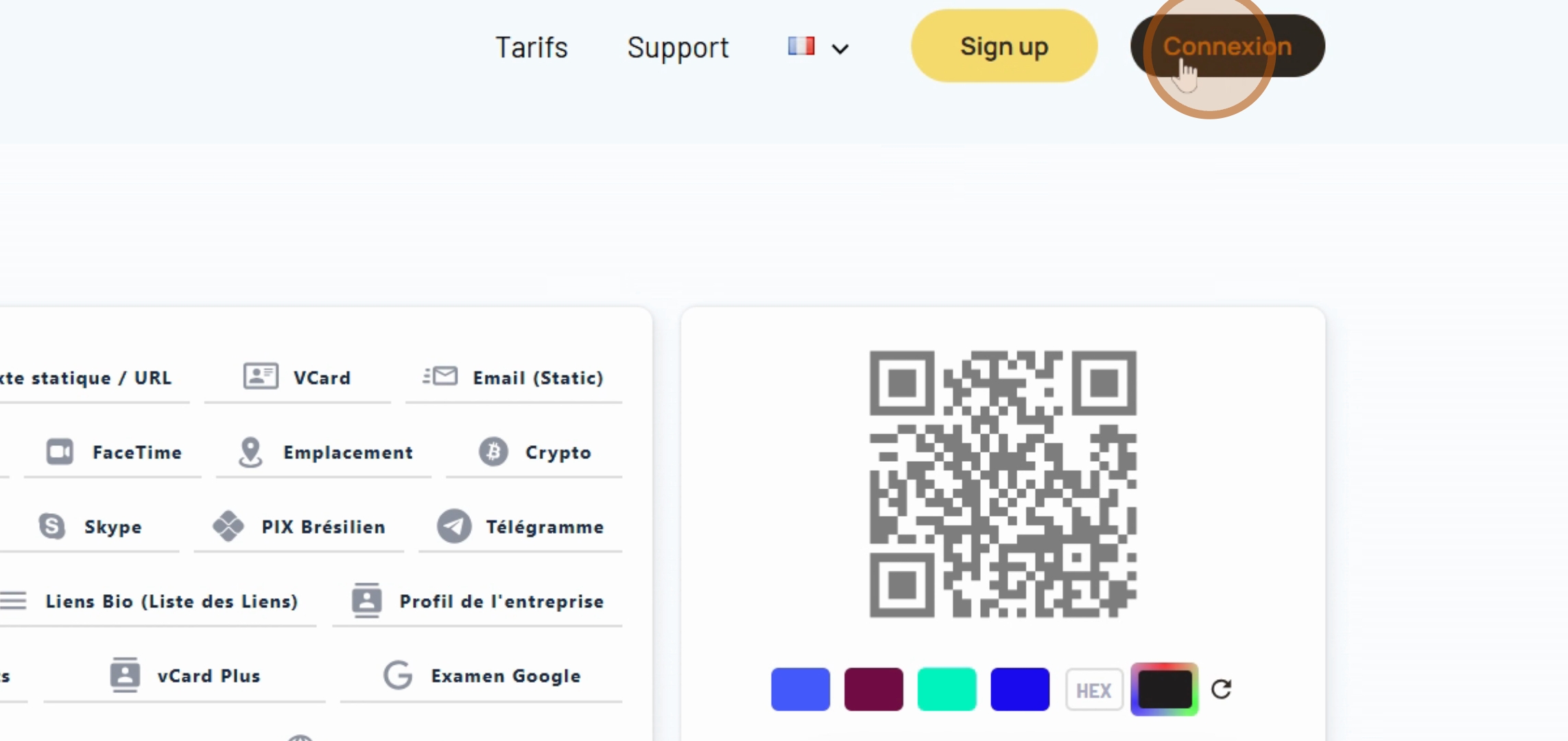
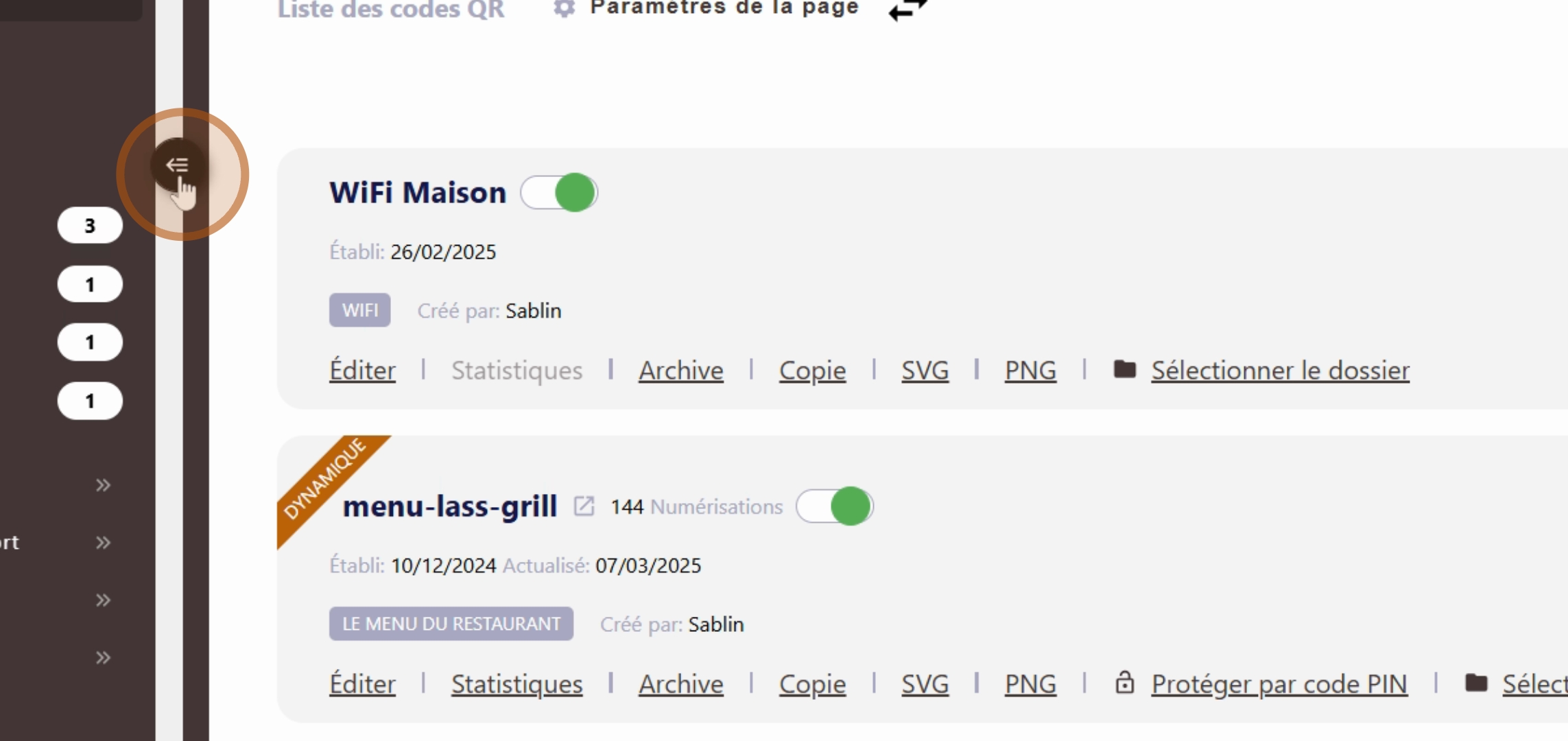
Après vous être connecté, vous serez redirigé vers une page où vous pourrez créer un QR code. Cliquez sur Créer un QR Code.
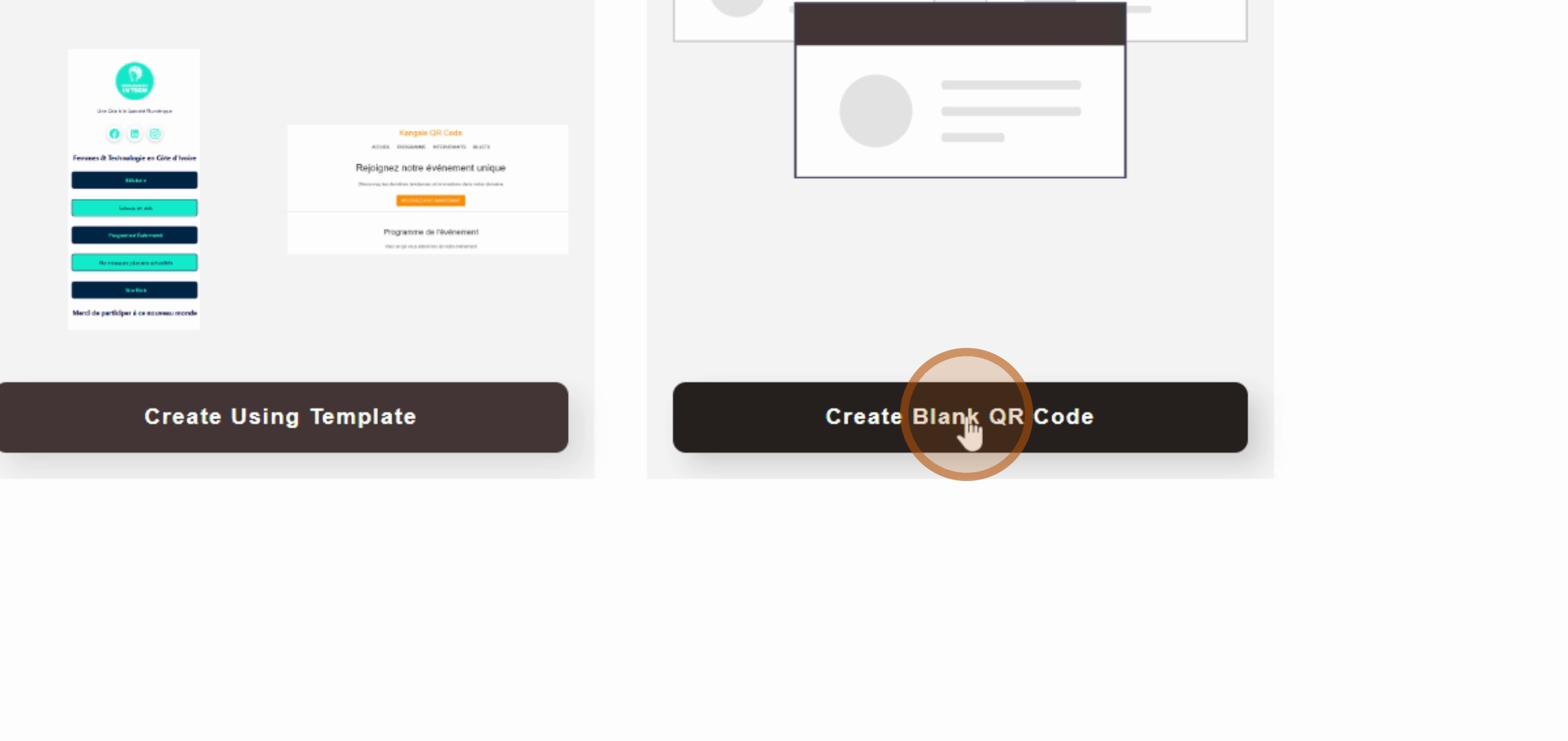
Vous aurez deux options pour créer un QA code : partir d'un template existant ou à partir d'un QR code vide.
Pour cet exemple, nous allons créer un QR code à partir du modèle vide. Cherchez Google et cliquez dessus.
Une fois sur Google, sélectionnez demande d'avis et cliquez sur Demande d'avis.
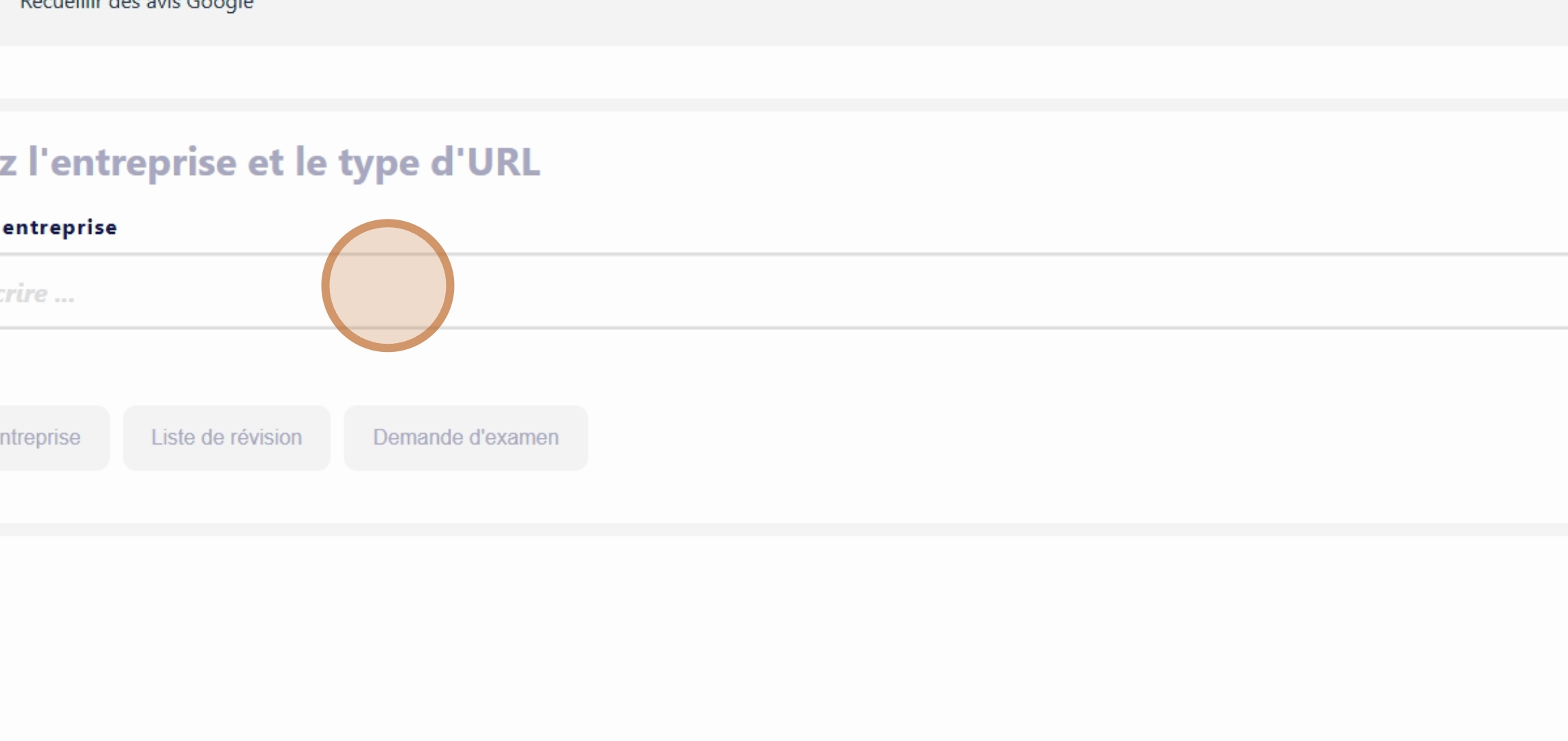
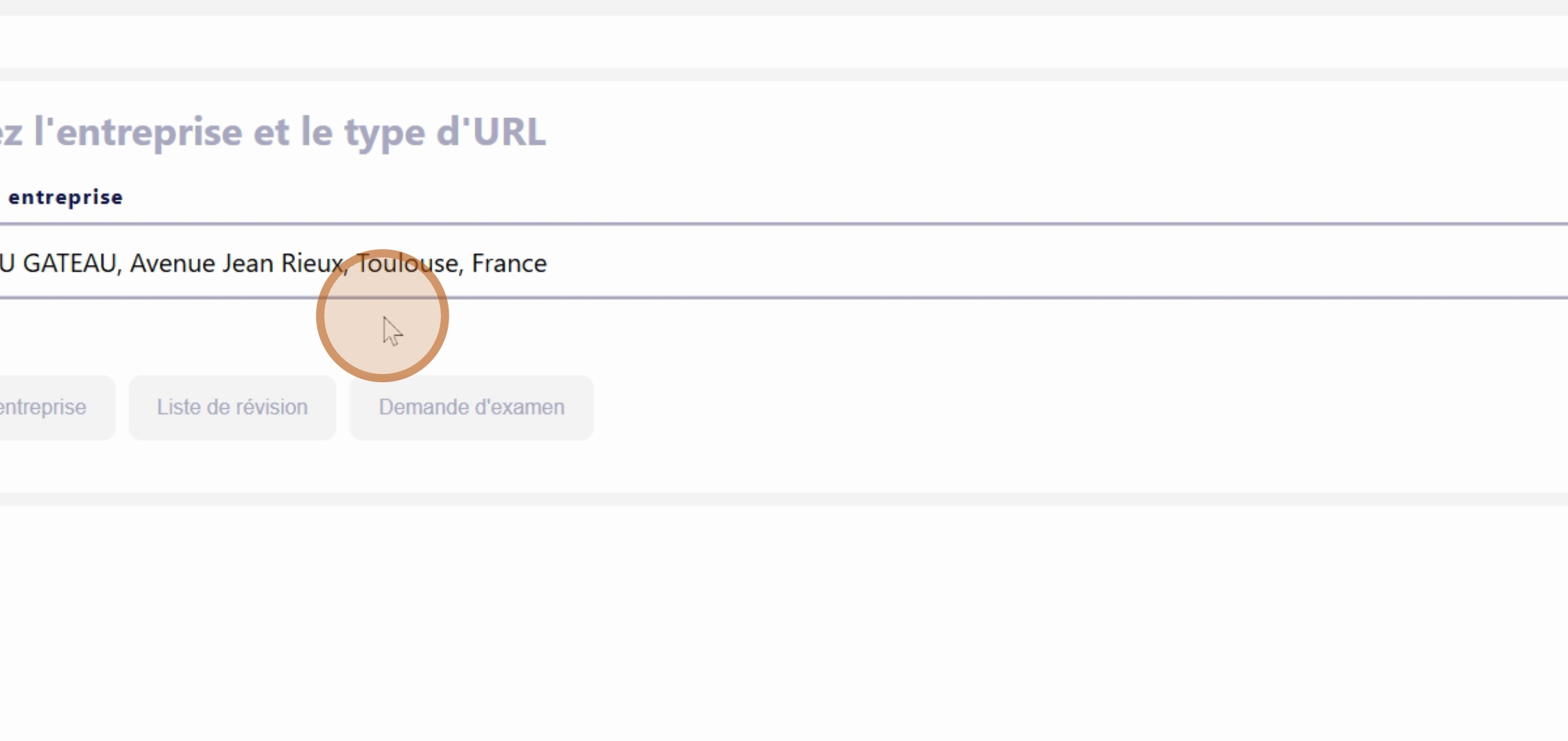
À ce stade, ajoutez le nom de l'entreprise; assurez-vous qu'elle est inscrite sur Google My Business ou sur Google Profile.
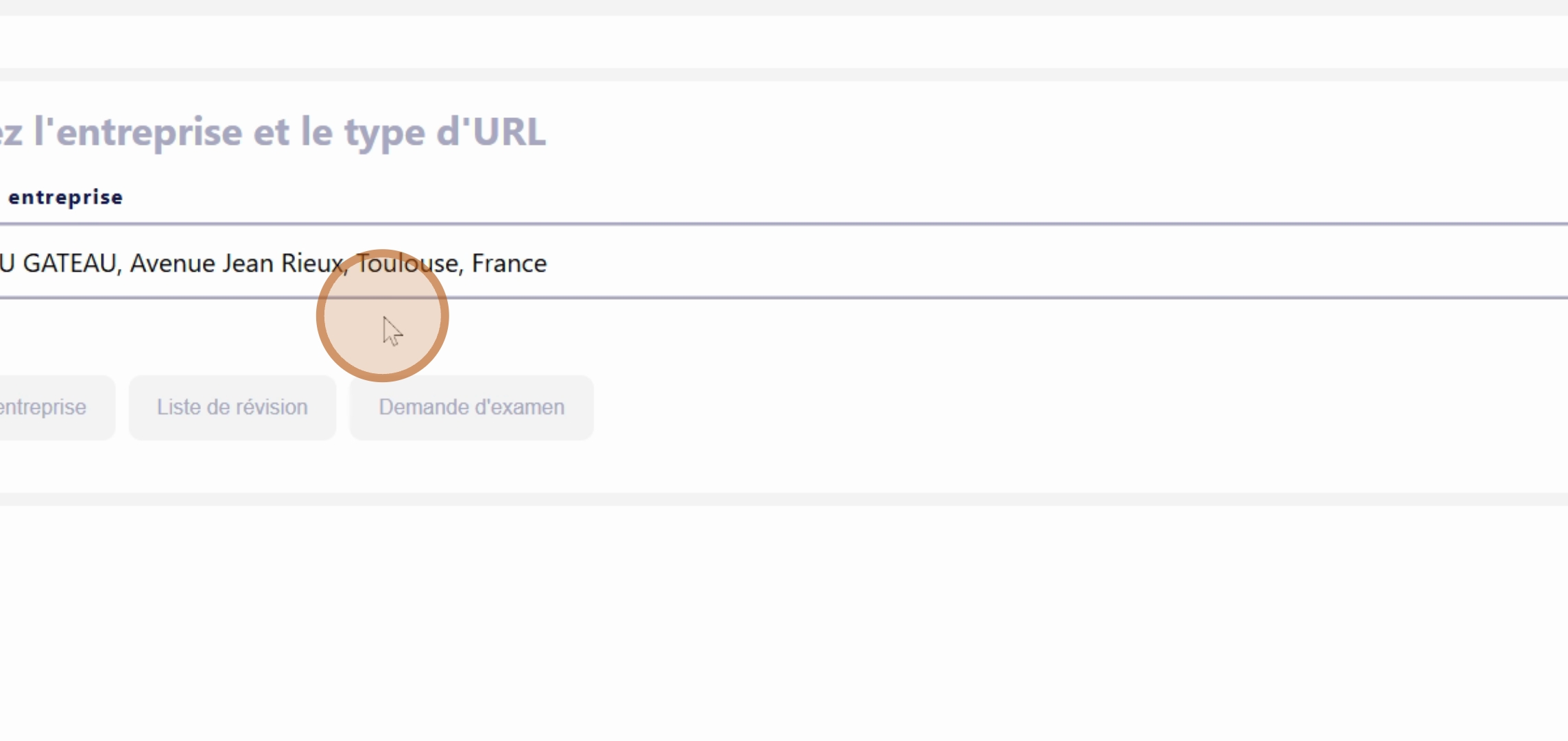
Ensuite, cliquez sur suivant.
Une fois la demande d'avis soumise, vous allez maintenant designer le QR Code.
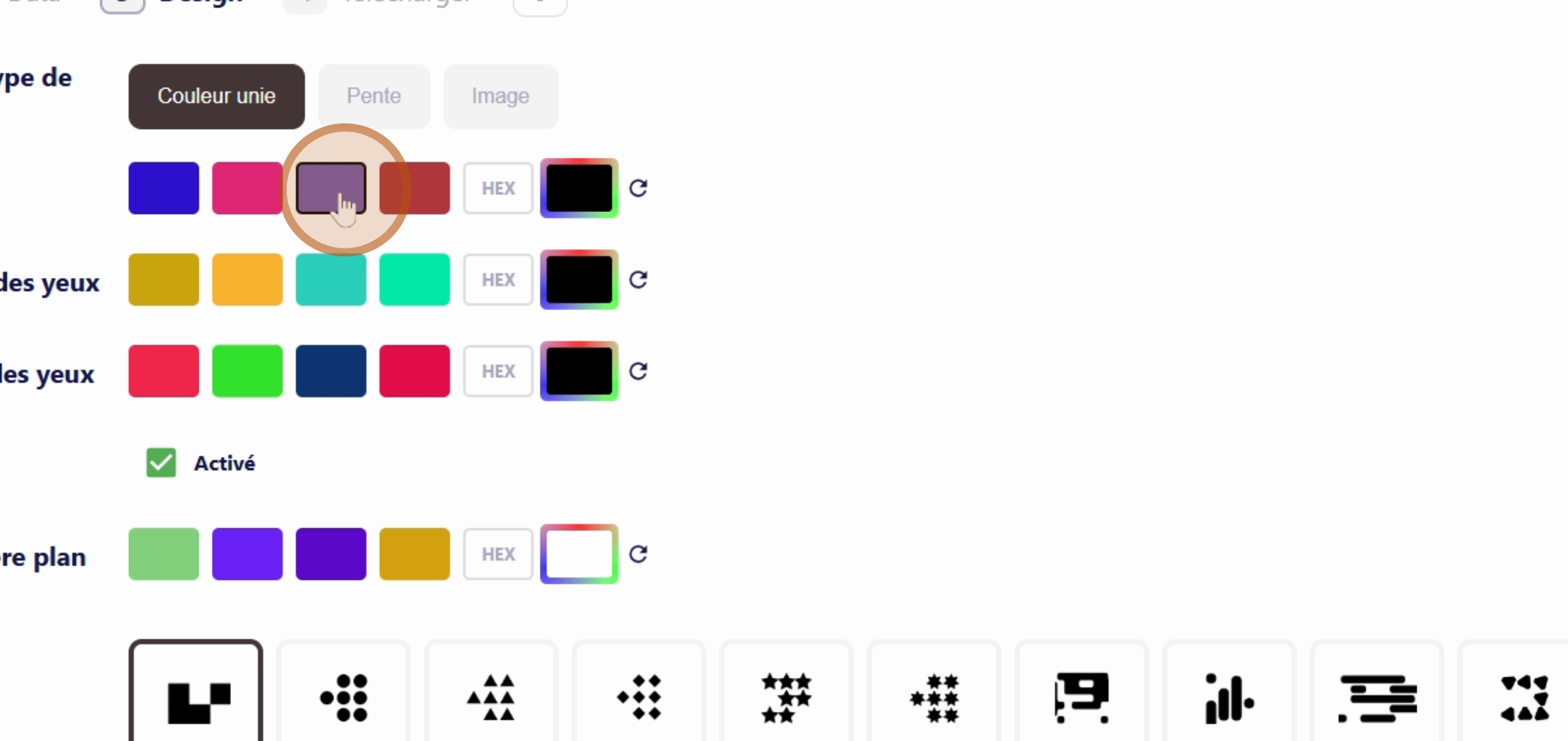
C'est assez simple : vous pouvez choisir les couleurs.
Choisissez la couleur des yeux du QR Code.
Vous pouvez également choisir des modules, ajouter des icônes, ou sélectionner le type de frame.
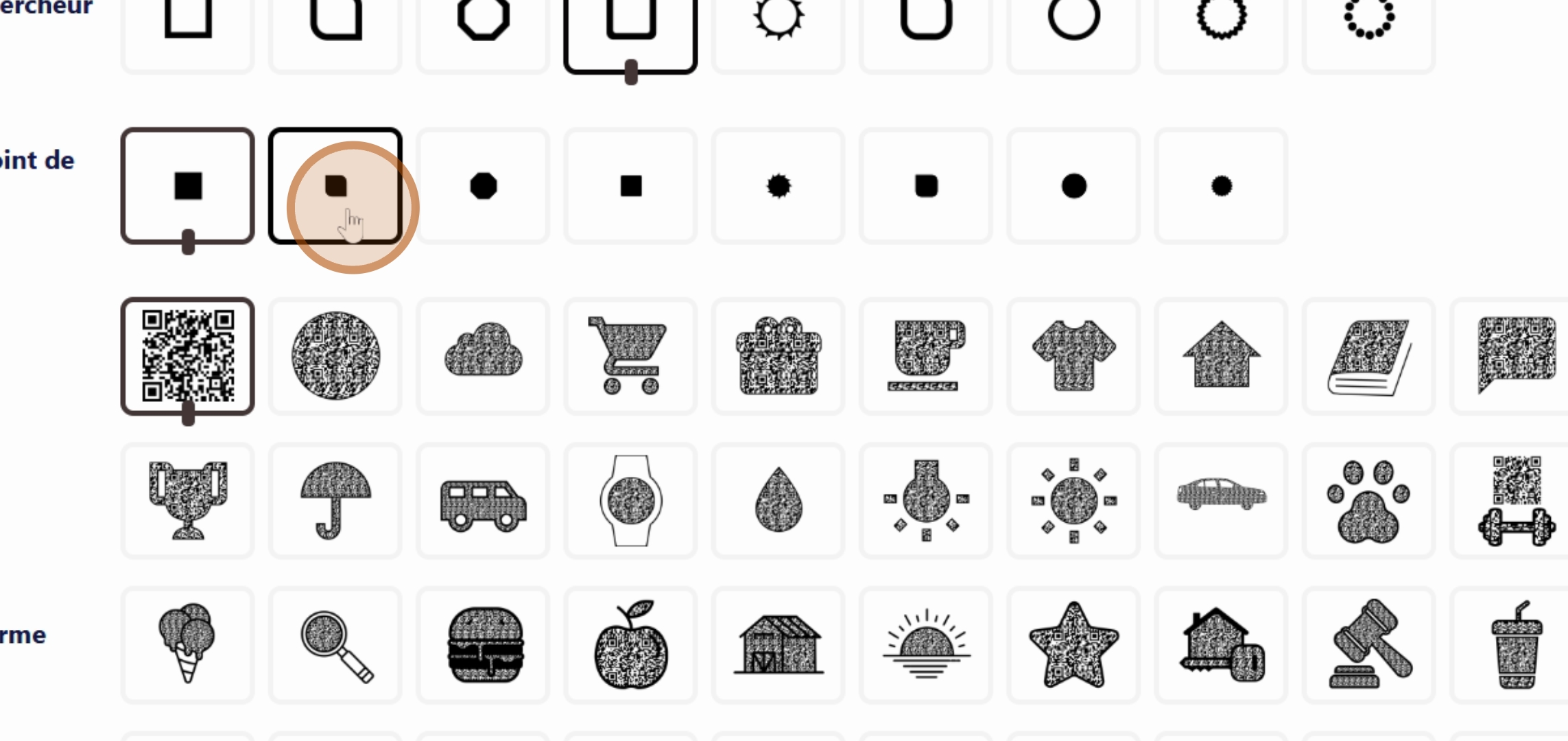
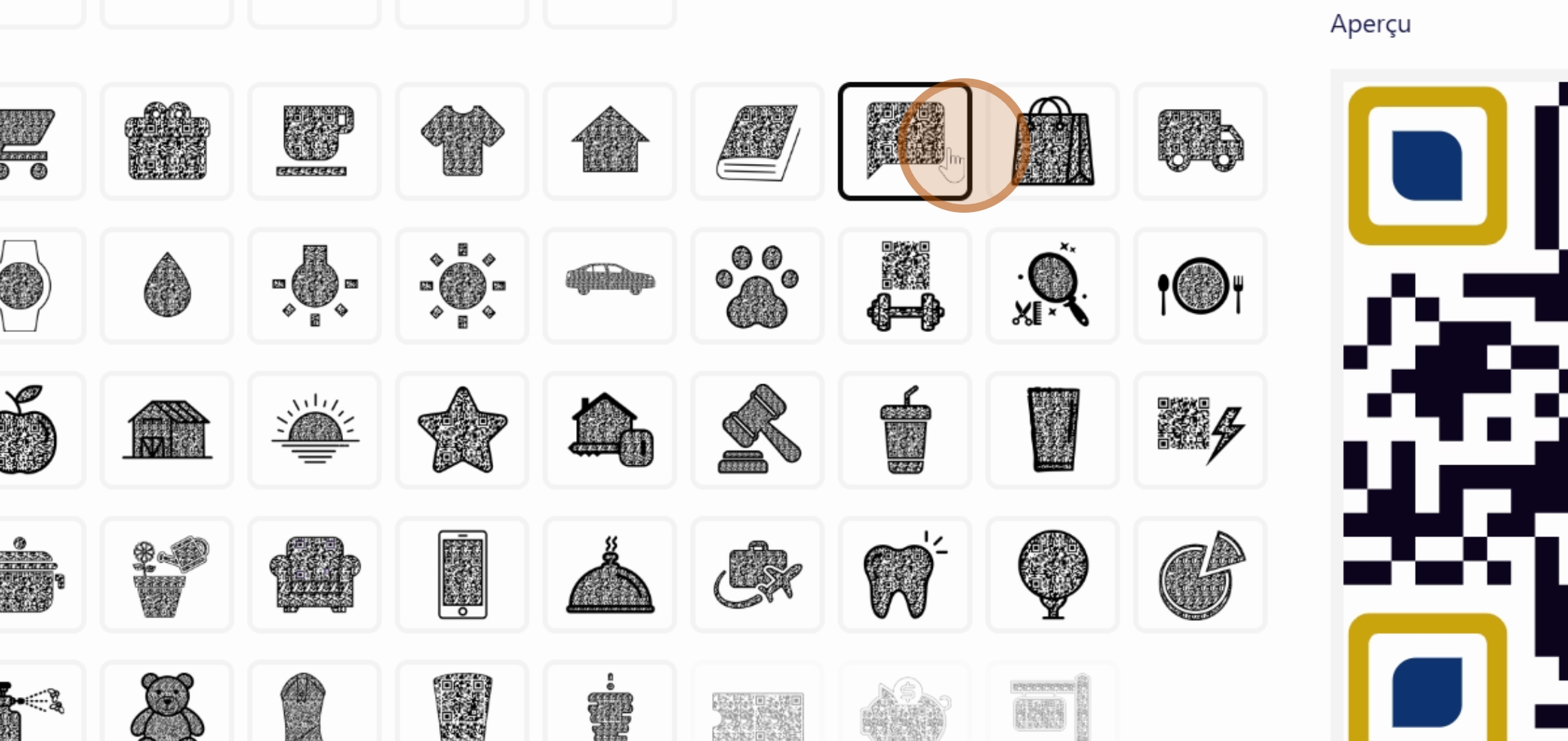
Dans notre cas, nous allons choisir un QR code qui représente un message.
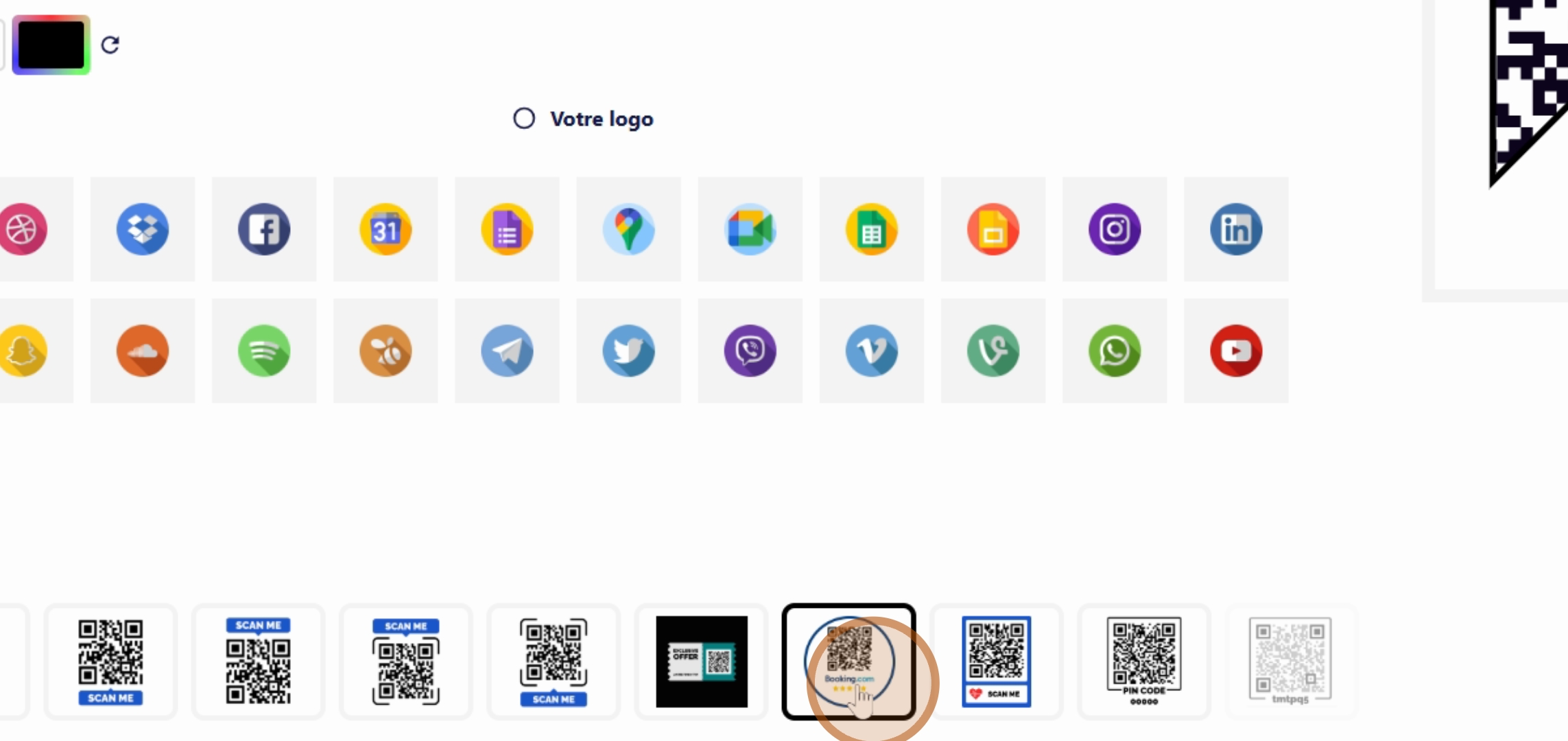
Insérez votre logo ou laissez le design sans logo, puis descendez.
Ici, choisissez le type d'autocollant; dans ce cas, nous sélectionnerons celui qui représente les avis.
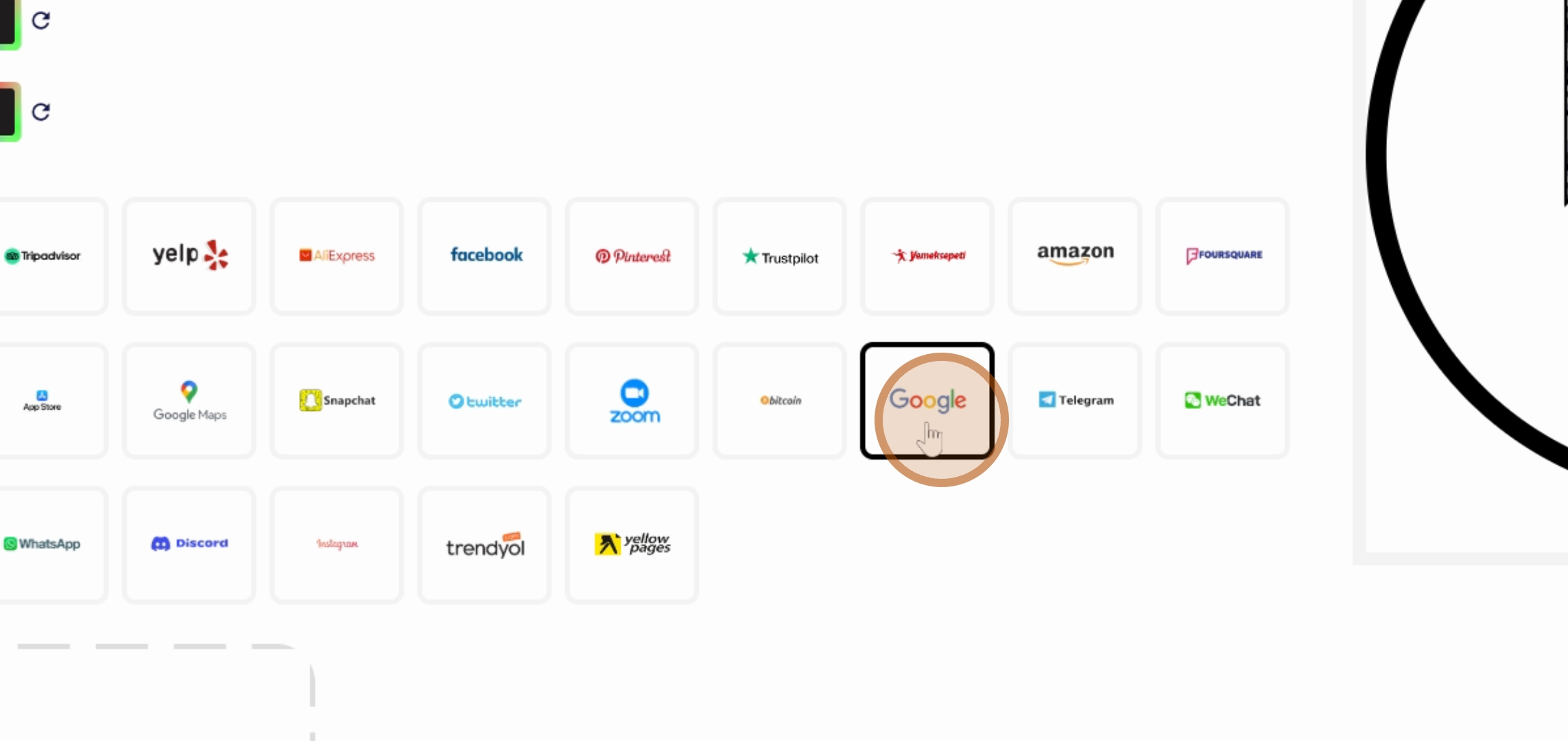
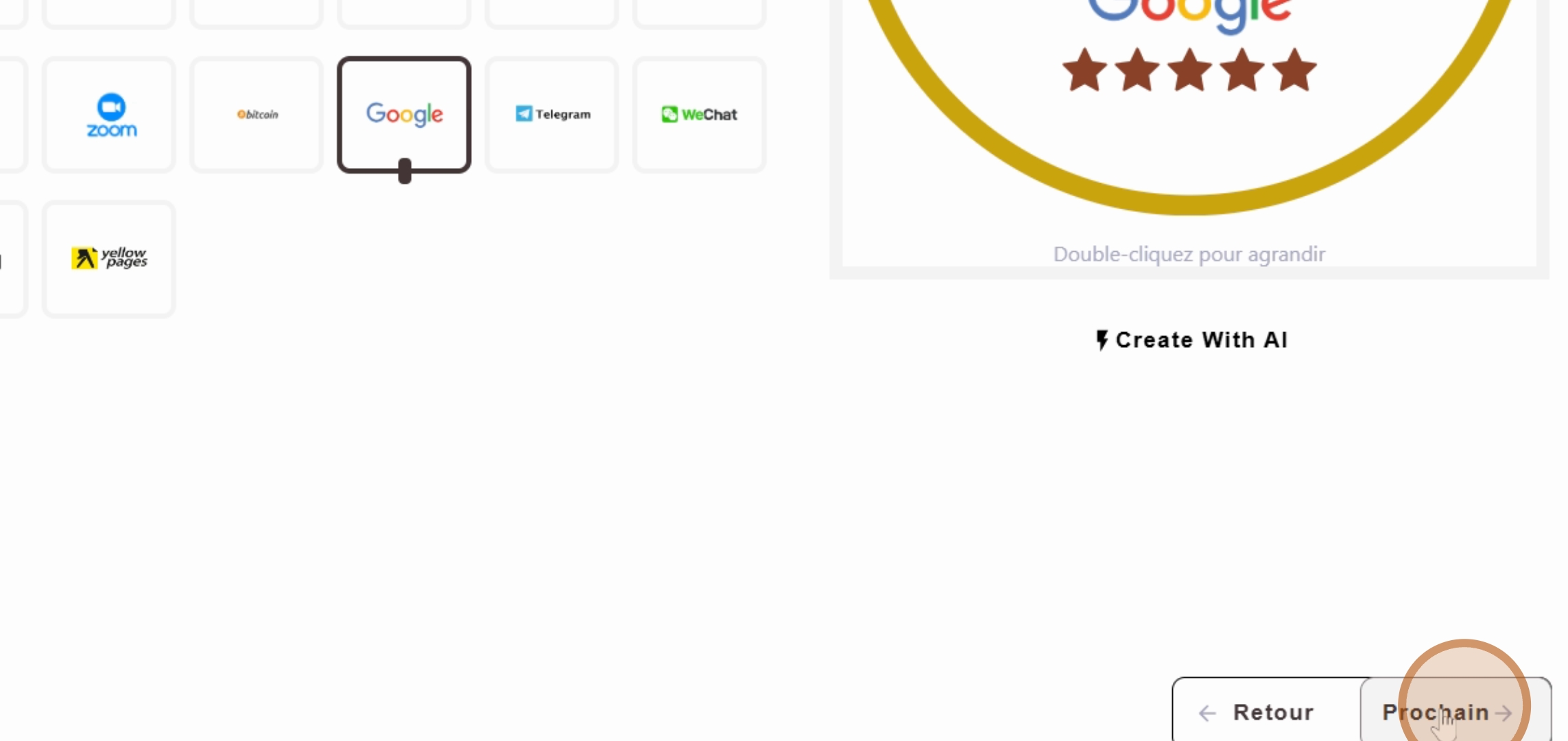
Ensuite, choisissez Google pour spécifier que vous souhaitez des avis Google.
Mettez ensuite en place le QR code.
Votre QR Code est maintenant bien plus intéressant.
Vous pouvez également changer la couleur des étoiles; testez avec la couleur de votre choix.
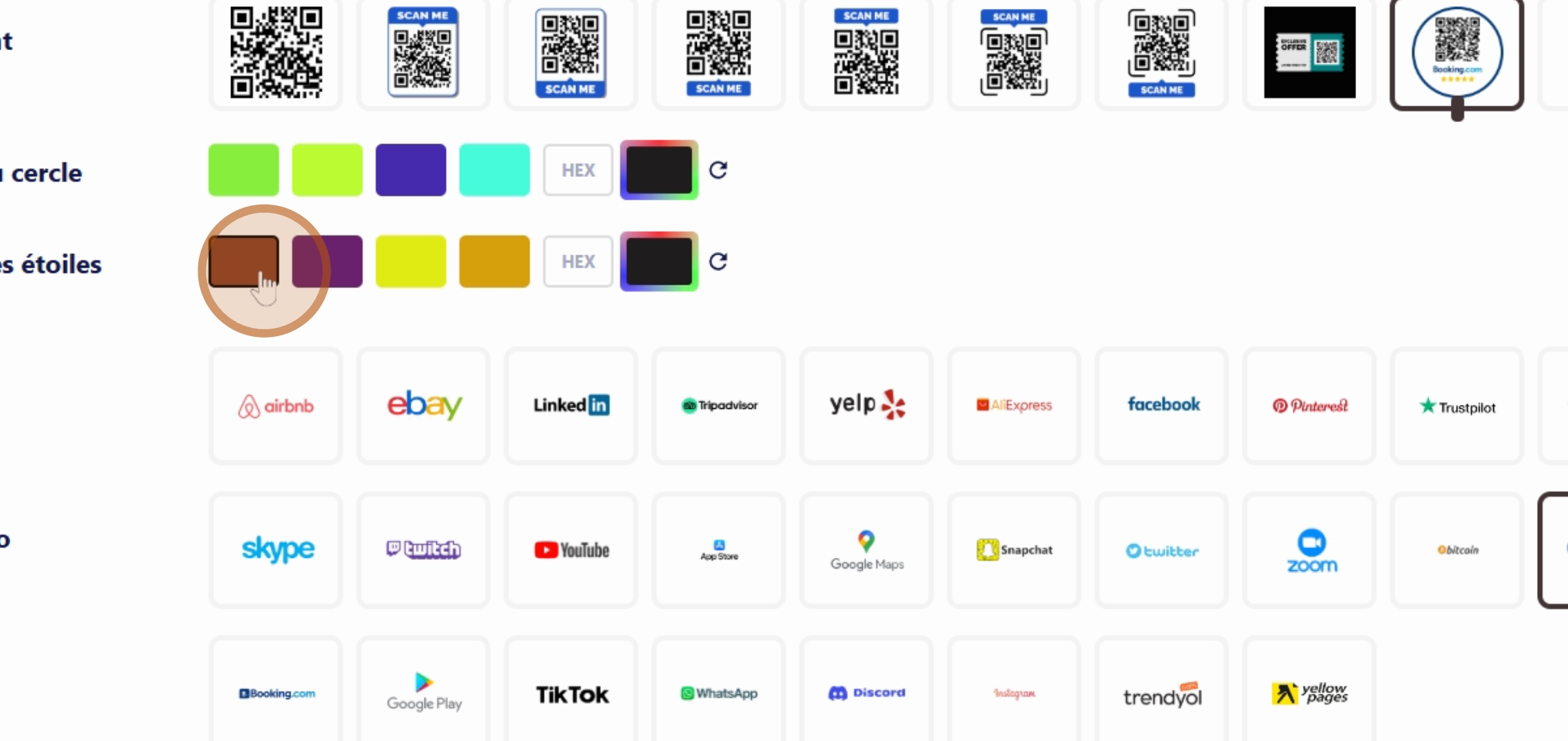
Pour simplifier, reproduisez l'une des couleurs que vous avez choisies.
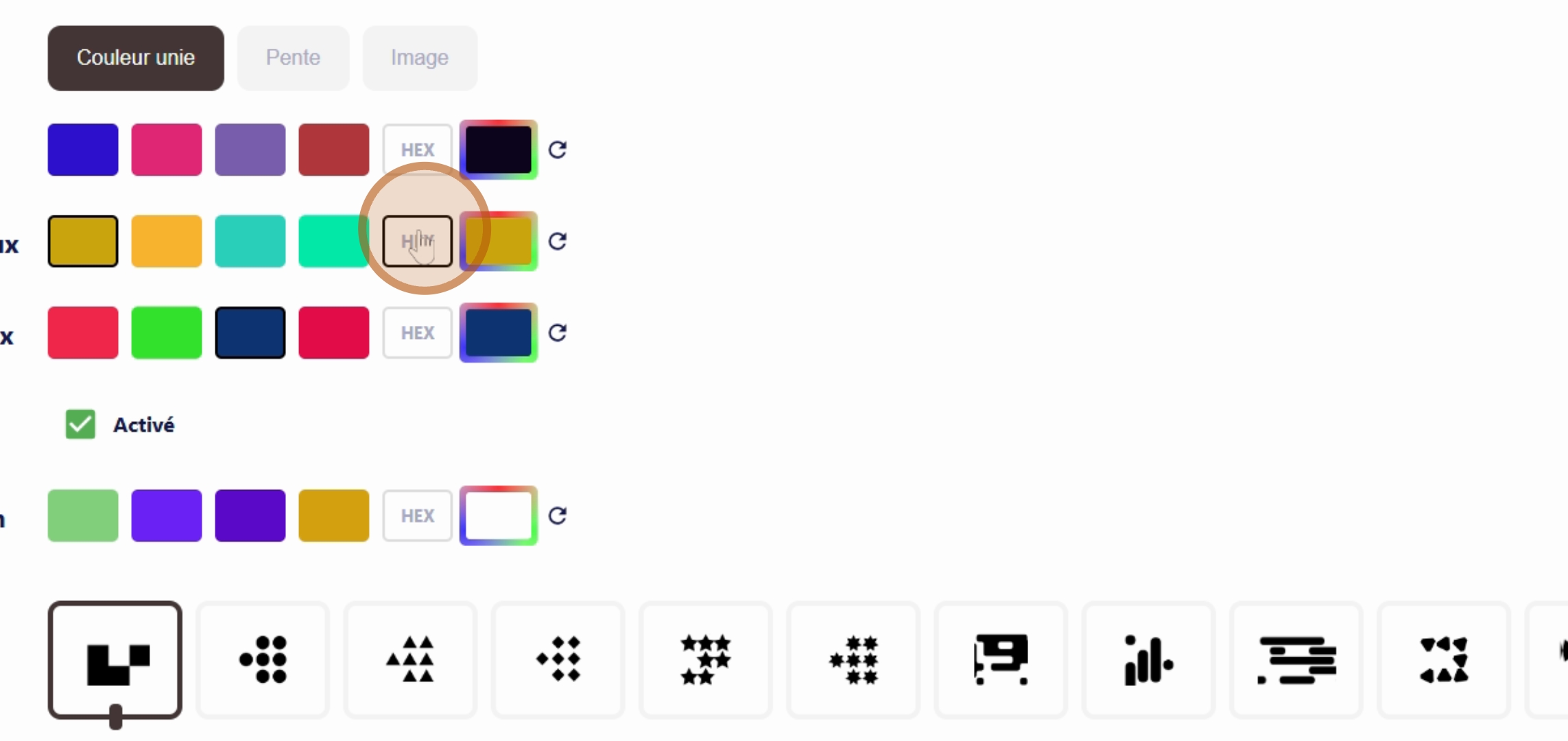
Une fois terminé, cliquez sur suivant.
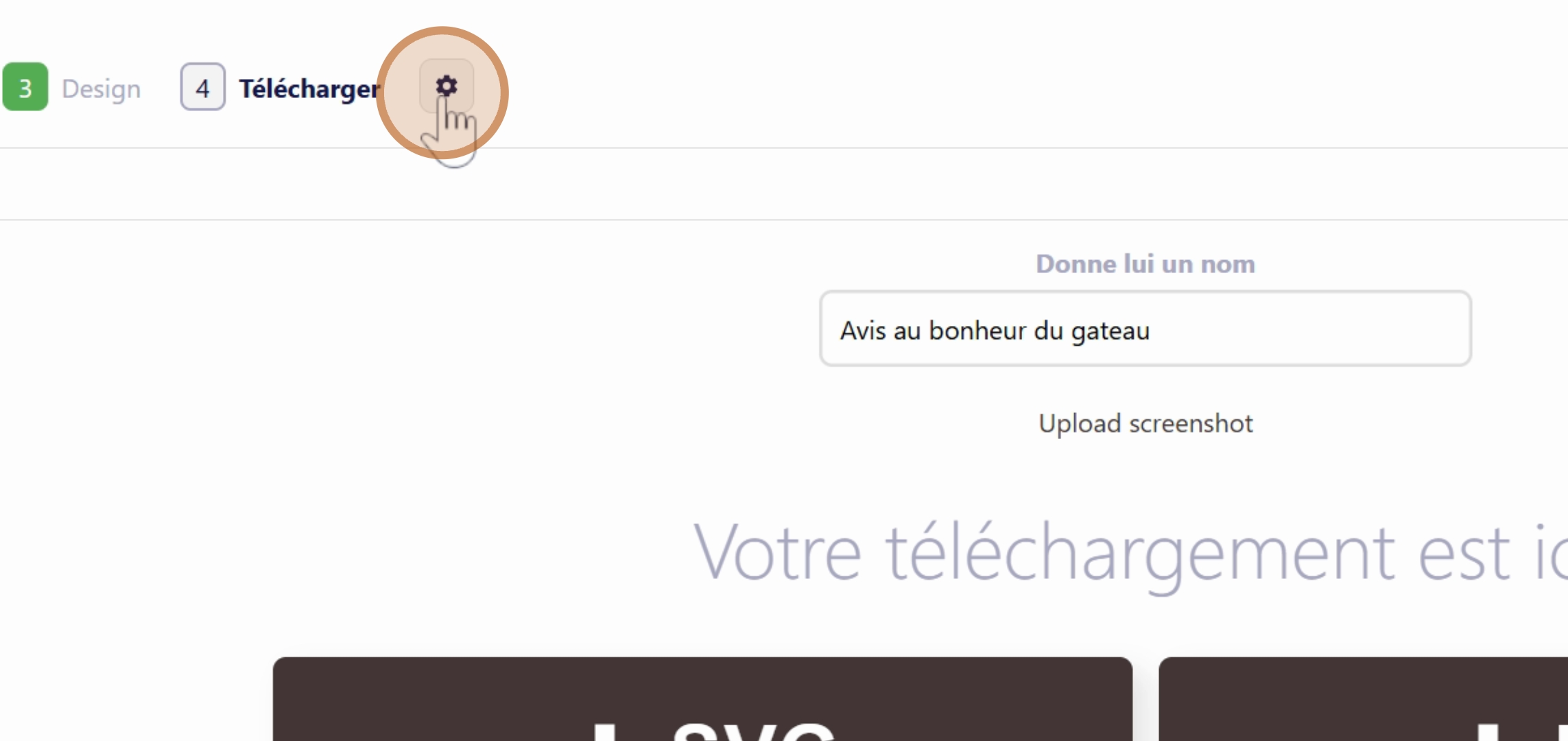
Vous pouvez changer le nom si nécessaire, par exemple, avis au bonheur du gâteau.
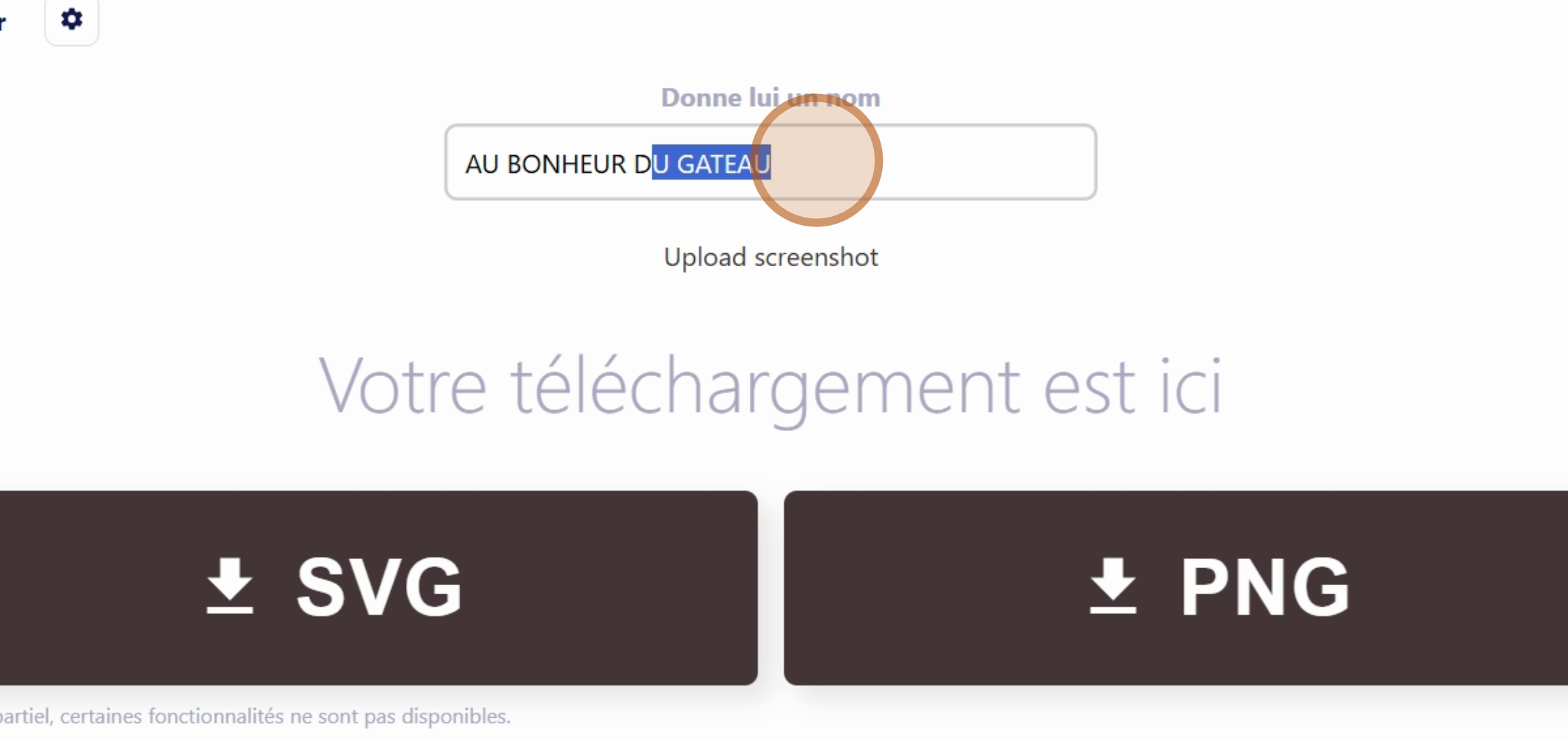
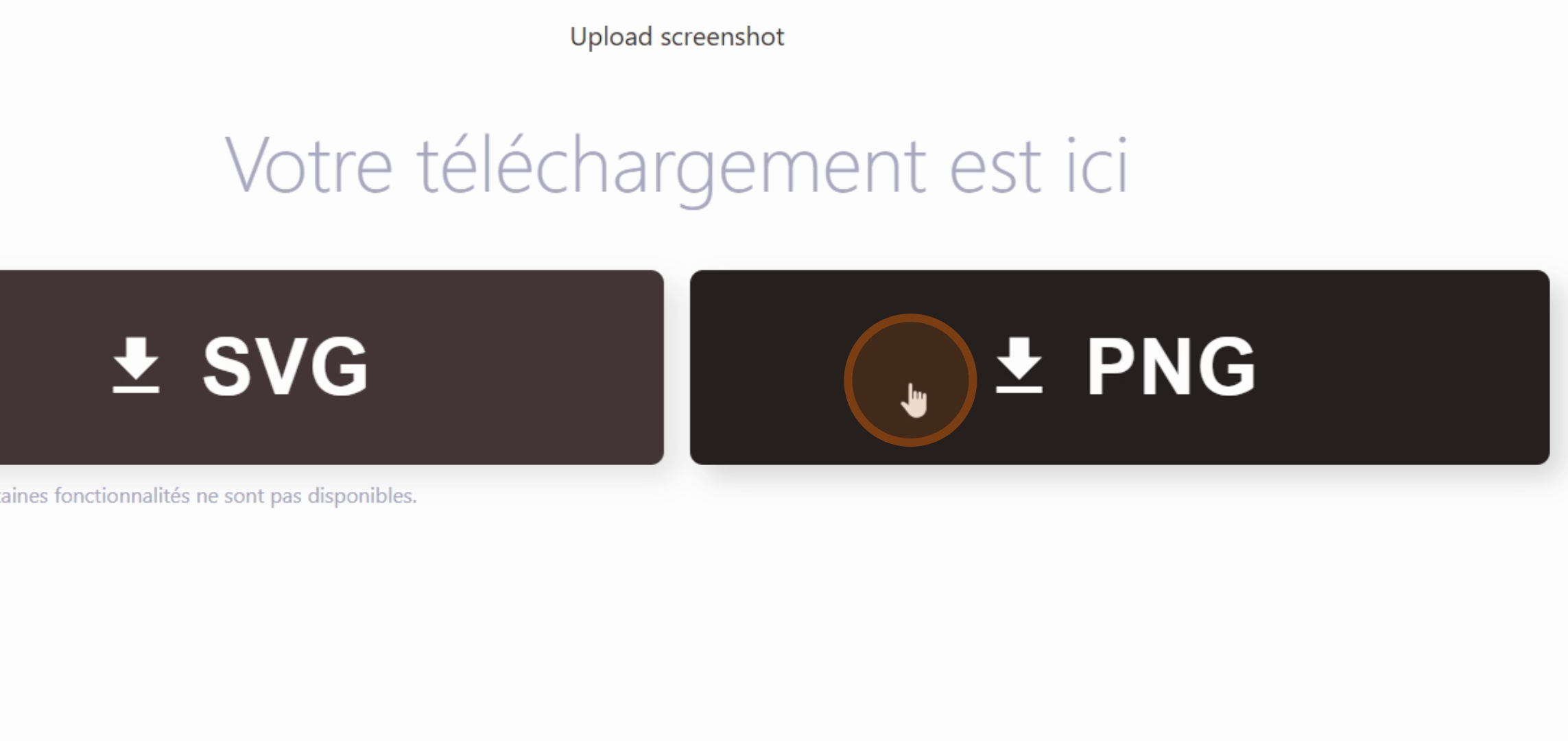
Enfin, cliquez sur Télécharger pour obtenir votre QR code et choisissez la taille.
Vous pouvez également cliquer sur ce lien pour voir la vidéo, qui vous montrera le résultat du QR Code. Ce lien vous redirigera directement vers votre page d'avis Google afin de récupérer des avis.
En suivant ces étapes, vous serez en mesure de créer efficacement un QR code pour récolter des avis Google pour votre entreprise.