

Ce tutoriel vous guidera à travers le processus de création d'un QR code pour votre réseau WiFi.
Commencez par cliquer sur Sign Up ou Créer un compte en français. Si vous avez déjà un compte, connectez-vous.
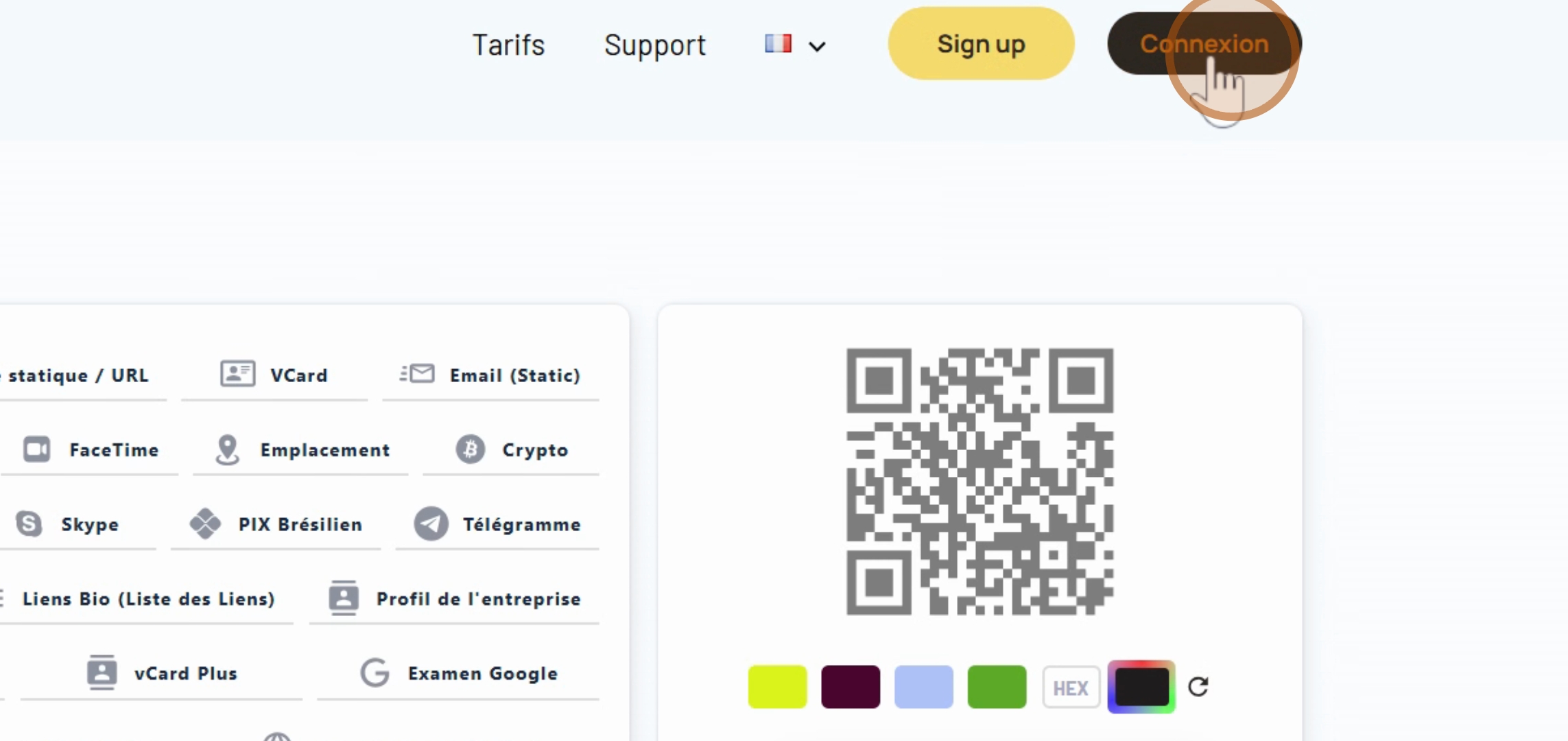
Une fois sur cette page, entrez votre email et votre mot de passe, ou connectez-vous via votre compte Google ou Facebook.

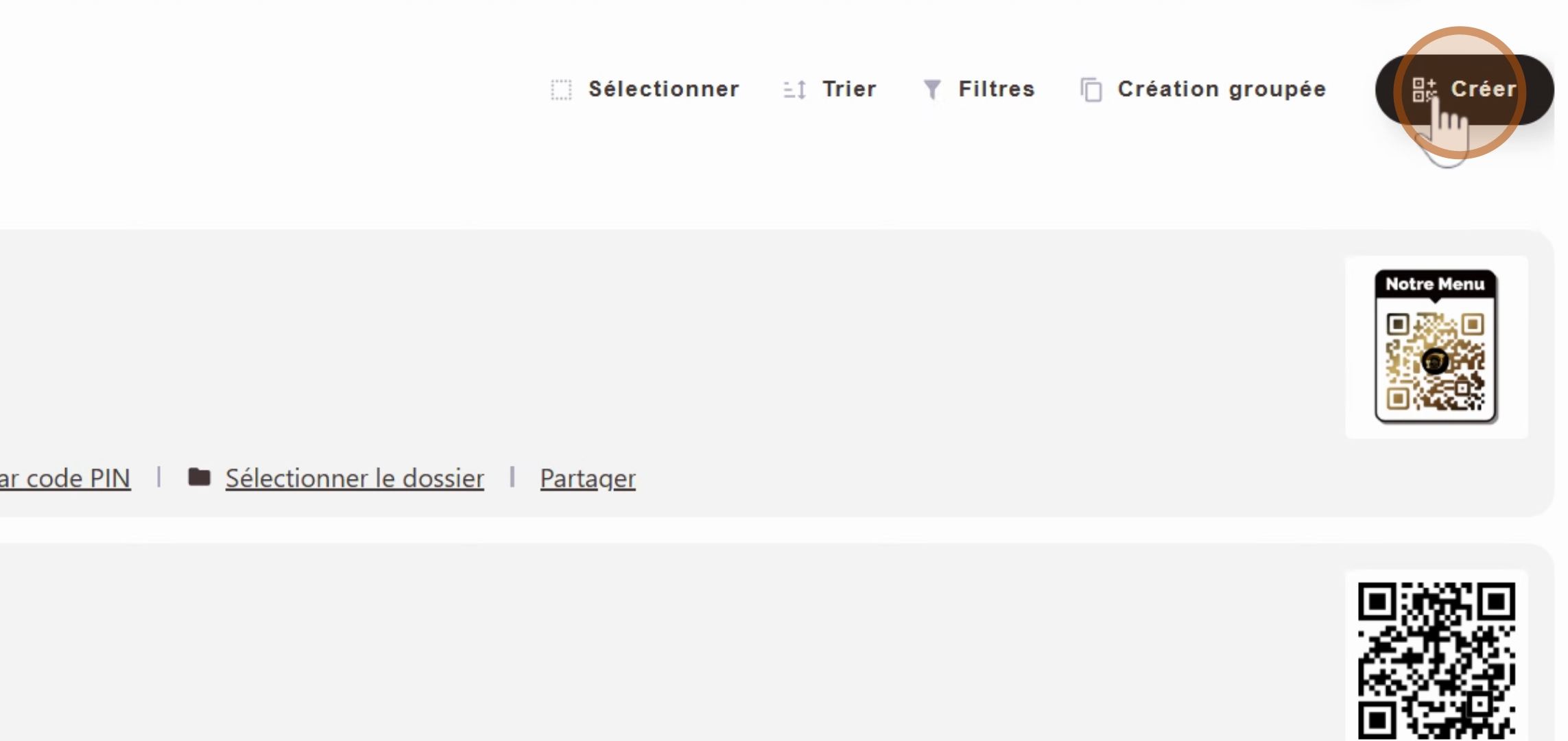
Une fois la connexion effectuée, cliquez sur Créer un QR Code.
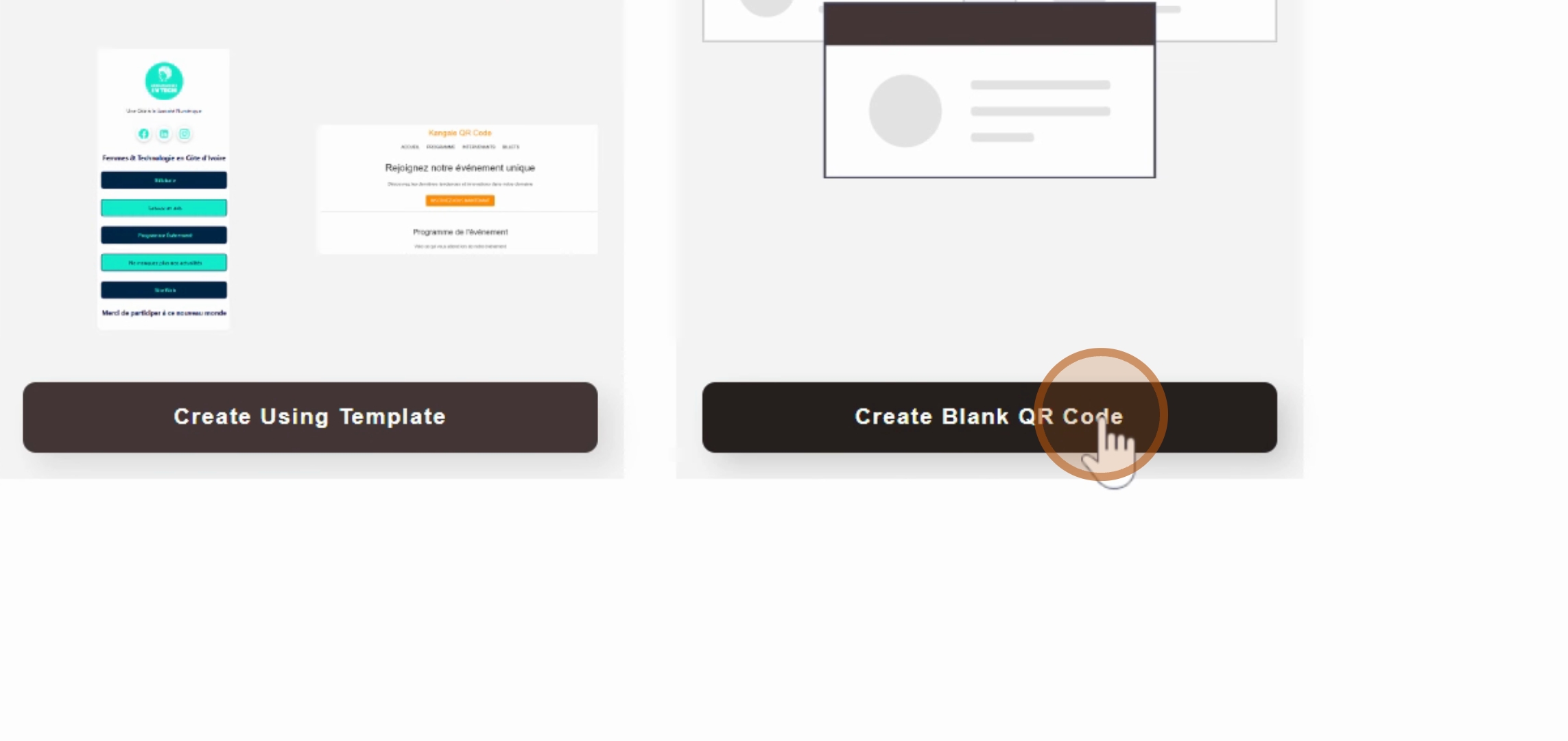
Vous pouvez partir soit d'un template, soit d'un QR Code vide. Pour cet exemple, nous allons choisir un QR Code vide.
Ensuite, choisissez le type de QR Code, dans ce cas, cliquez sur WiFi.
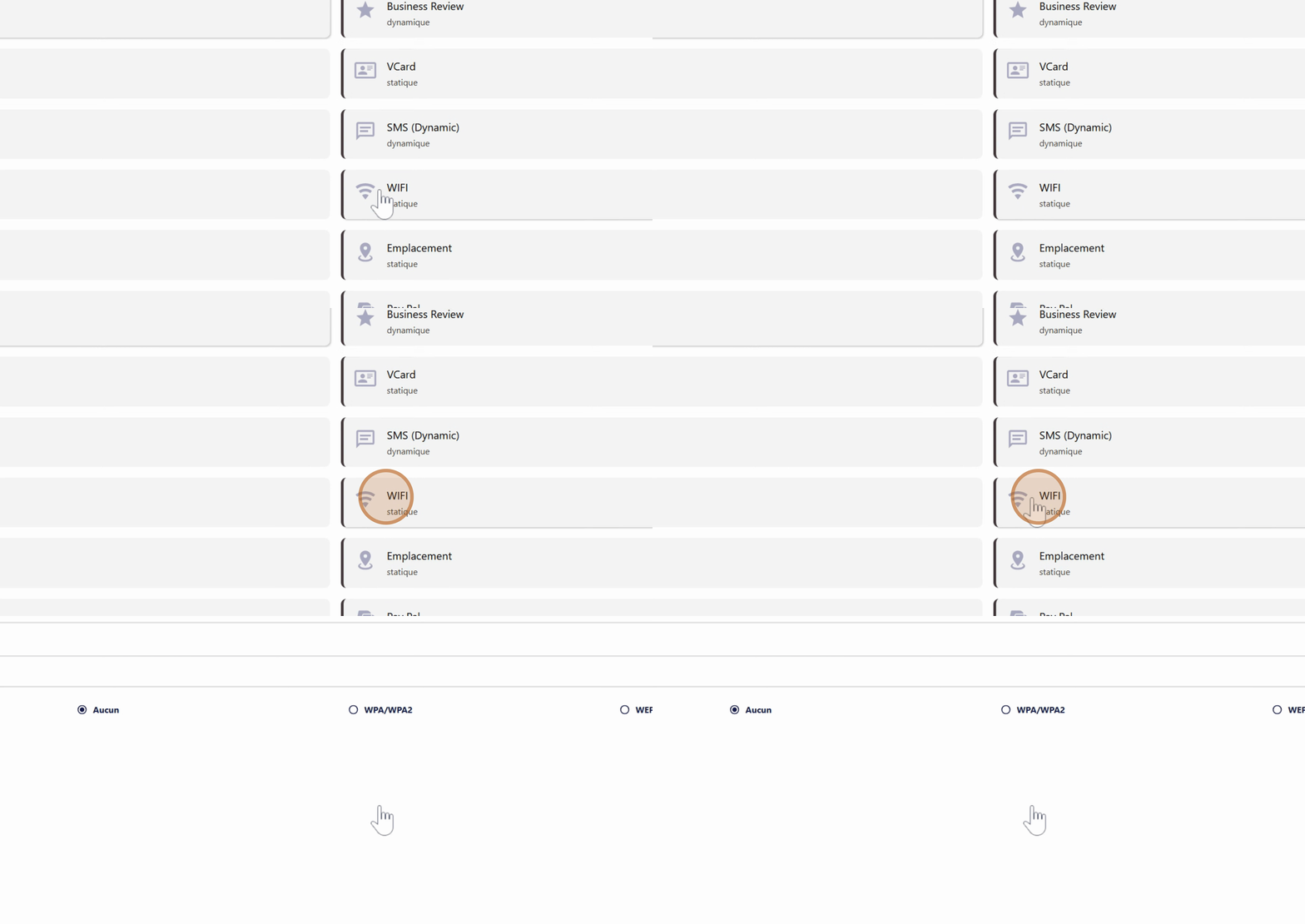
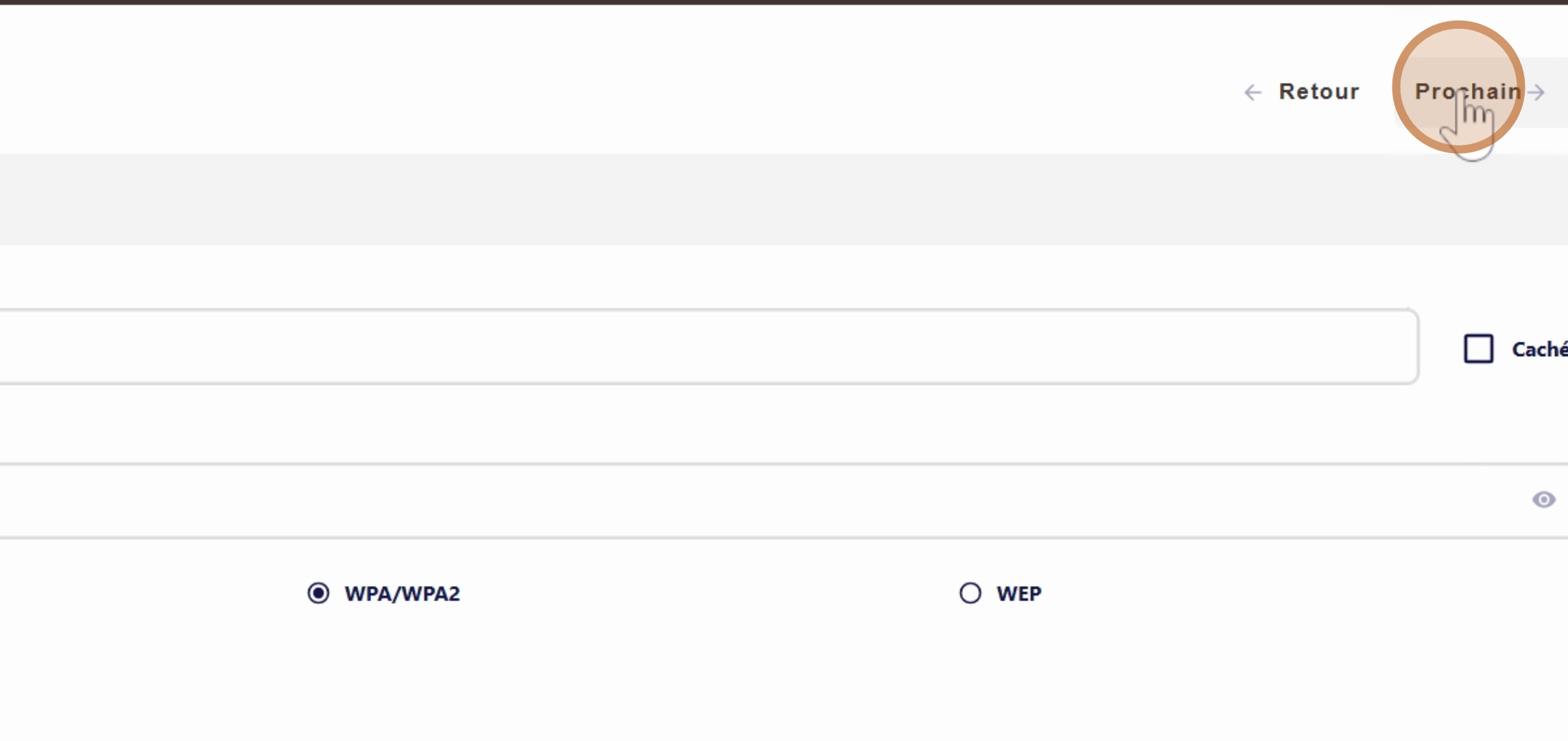
Entrez le nom du réseau WiFi et le mot de passe. N'oubliez pas de choisir le type de chiffrement si votre WiFi en a un, par exemple WPA2.
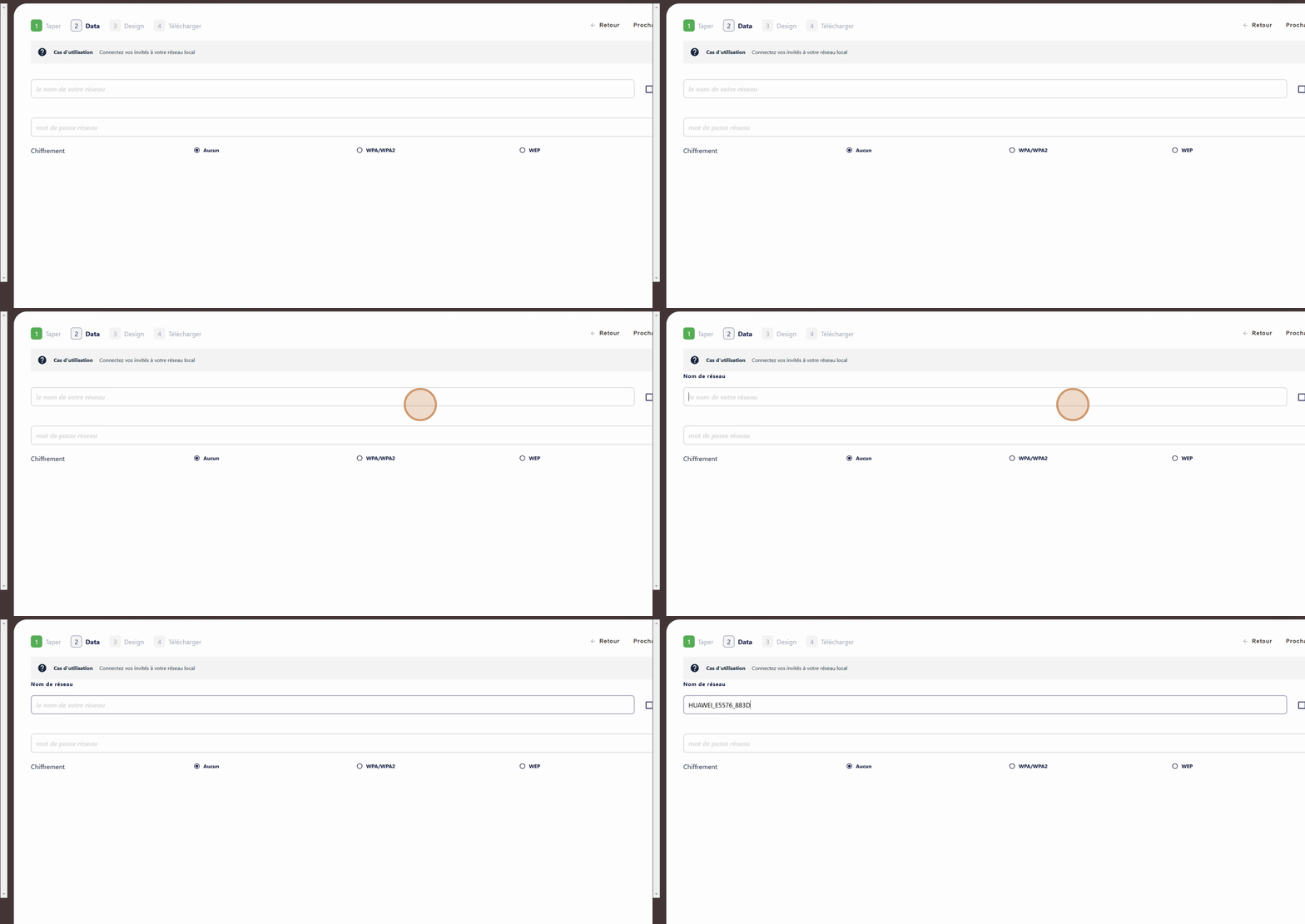
Cliquez sur Prochain ou Suivant pour continuer.
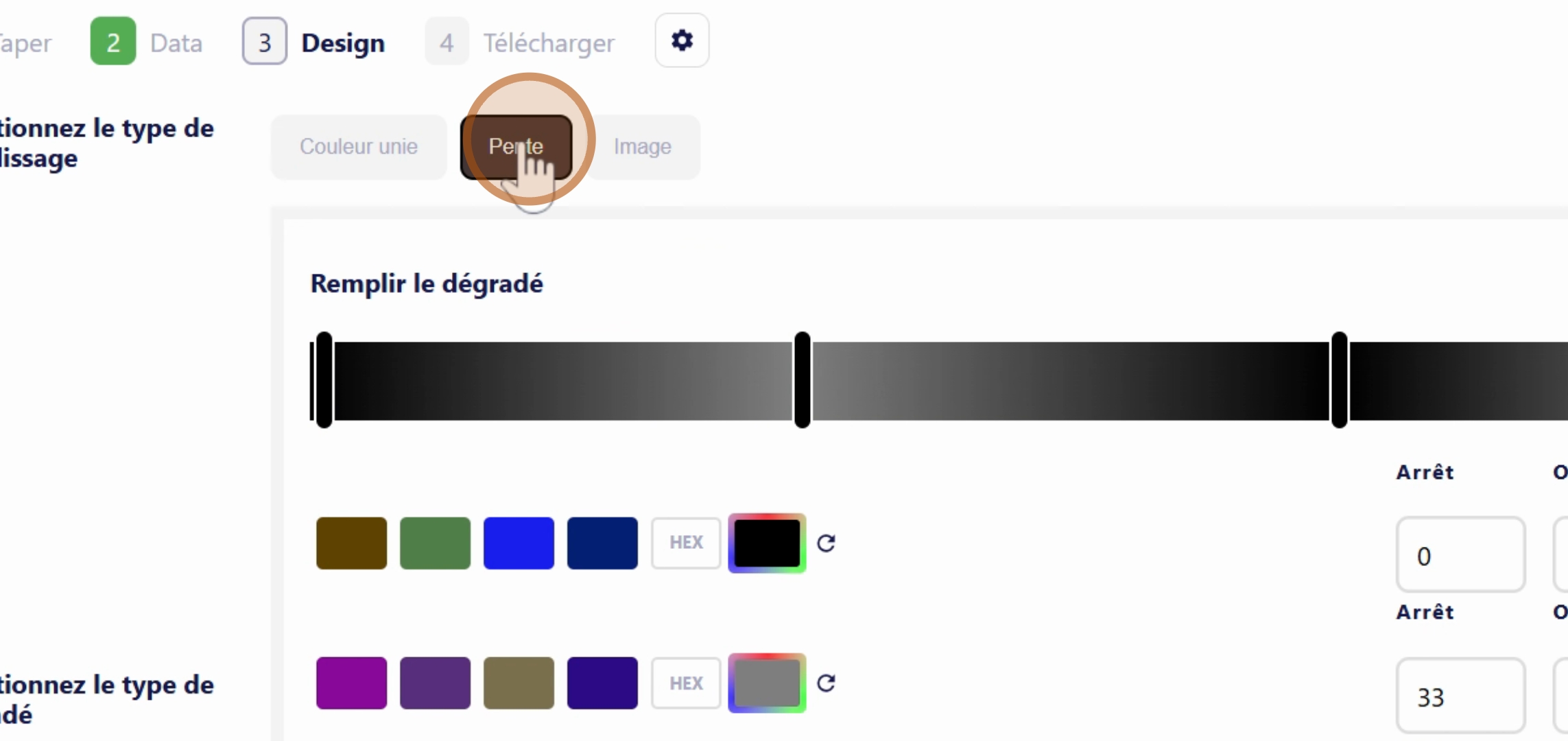
Vous pouvez maintenant modifier le design du QR code.
Choisissez la couleur que vous souhaitez et indiquez si vous voulez un dégradé ou une image.
Une fois que vous avez terminé, cliquez sur Prochain.
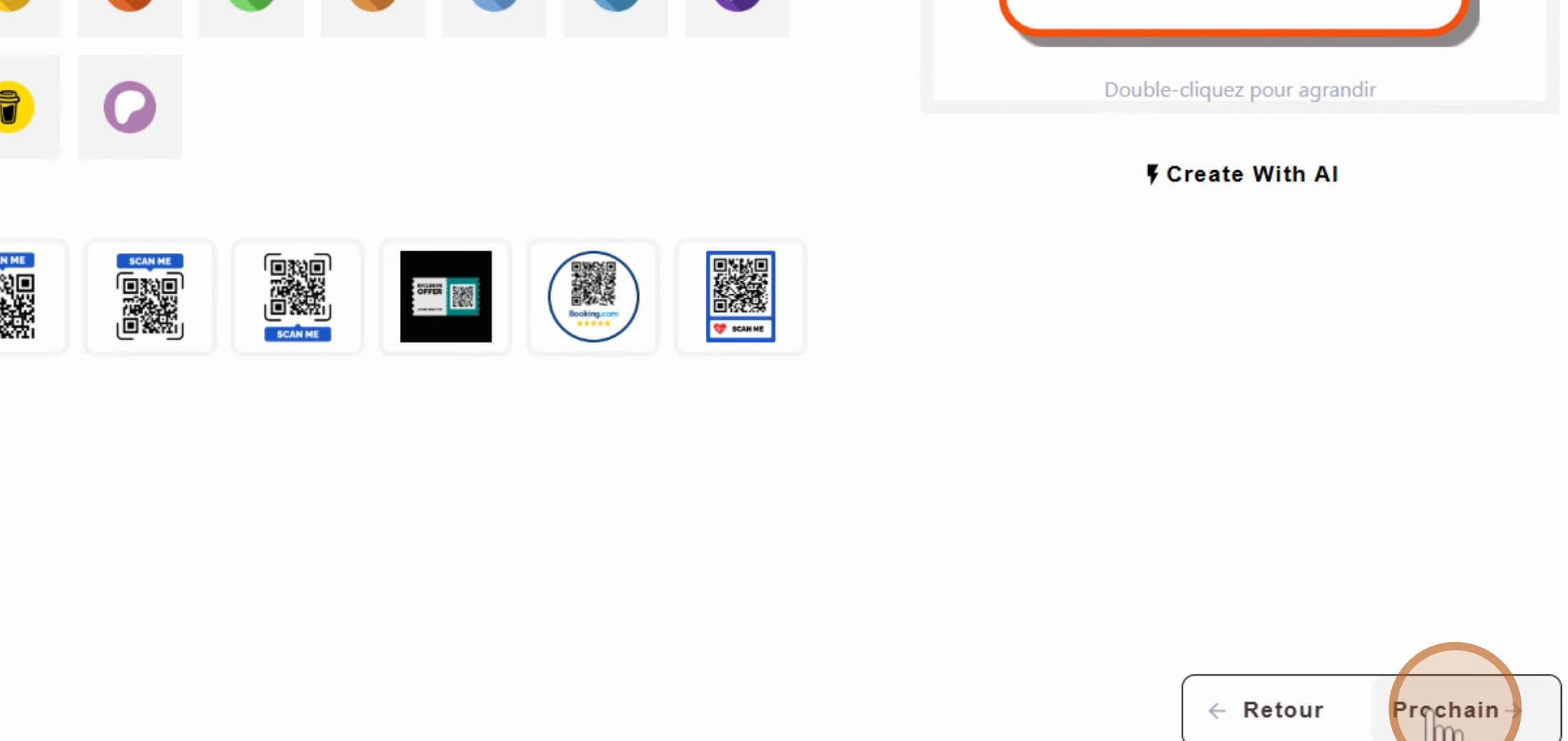
A ce stade, vous pouvez donner un nom à votre QR code, par exemple WiFi maison.
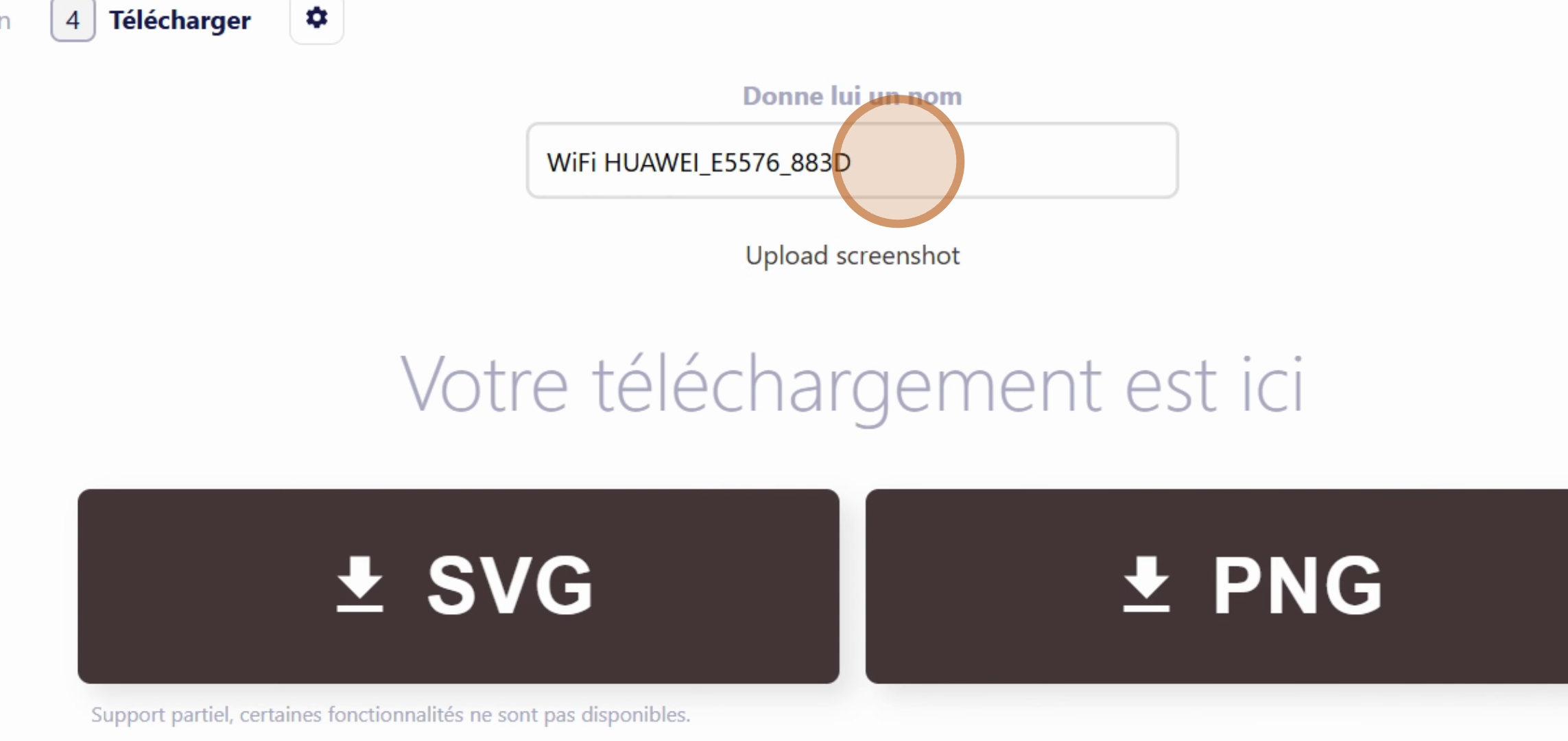
Pour télécharger le QR code, cliquez sur Télécharger.
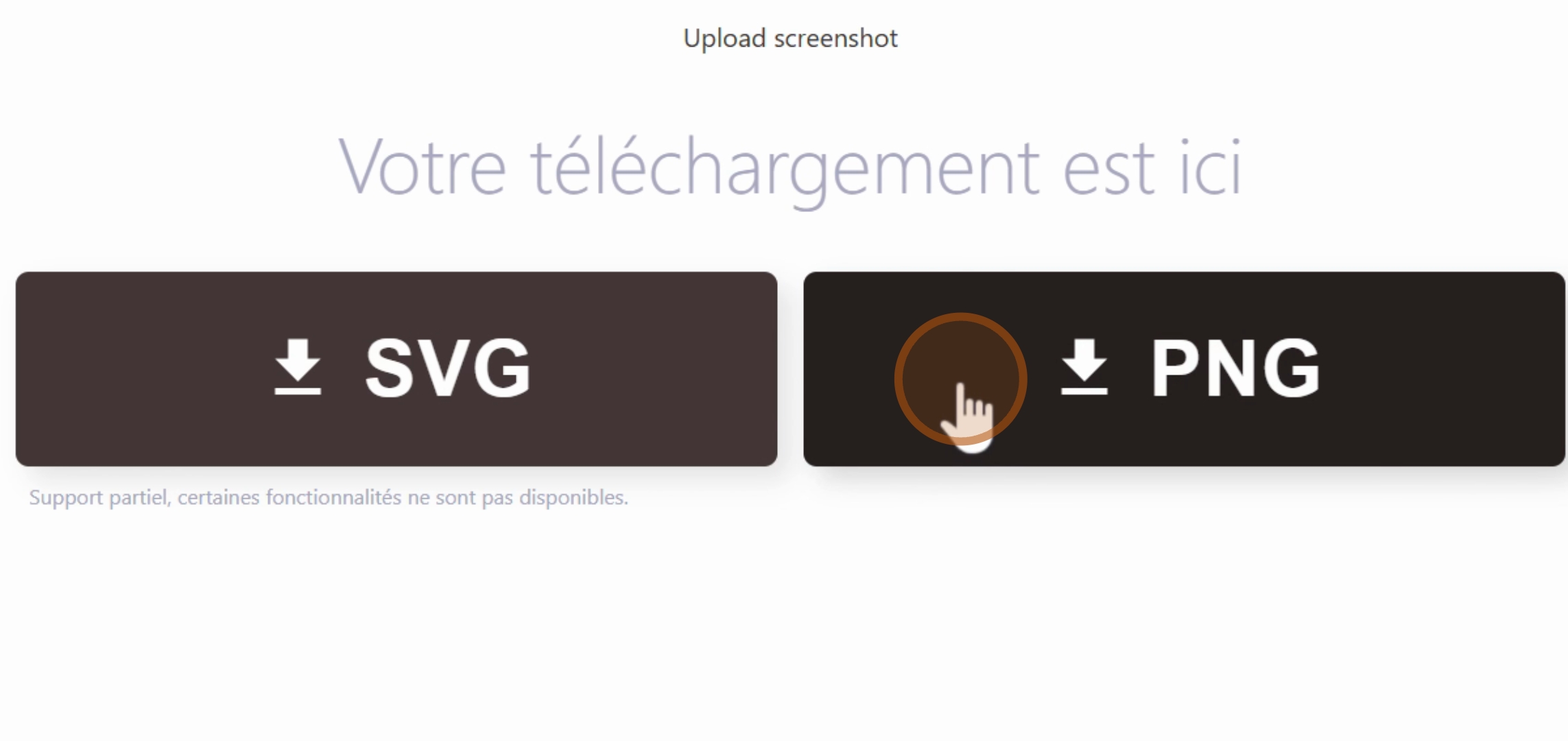
Choisissez la taille de l'image du QR code que vous souhaitez, 512 pixels est une taille classique et recommandée.
Enfin, cliquez pour enregistrer.
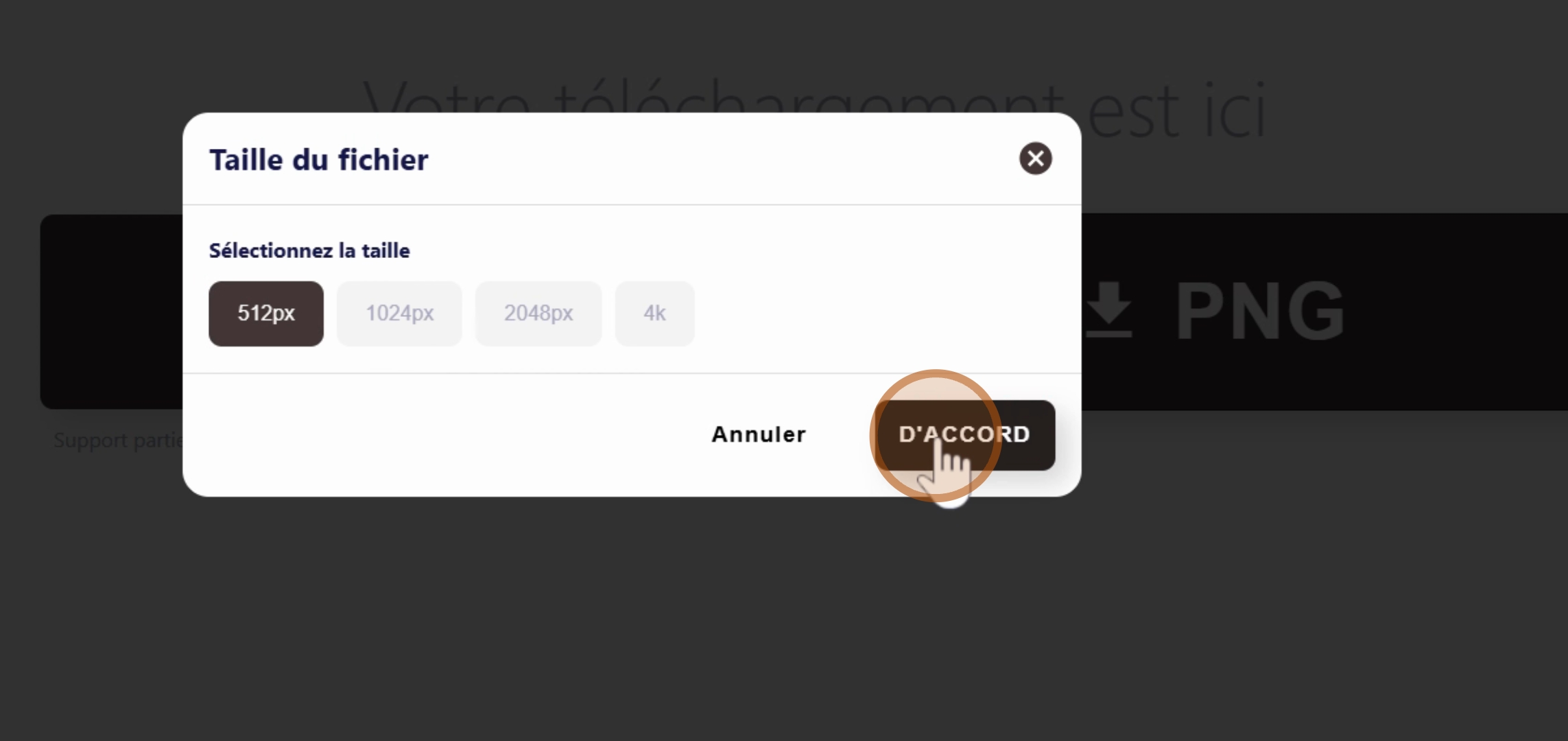
Votre QR code apparaîtra, et vous pourrez maintenant le scanner pour vous connecter au WiFi.
En suivant ces étapes, vous serez en mesure de créer un QR code pour votre réseau WiFi facilement.