

Ce tutoriel vous guidera à travers le processus de création d'un QR code qui vous permettra de récolter des avis Google.
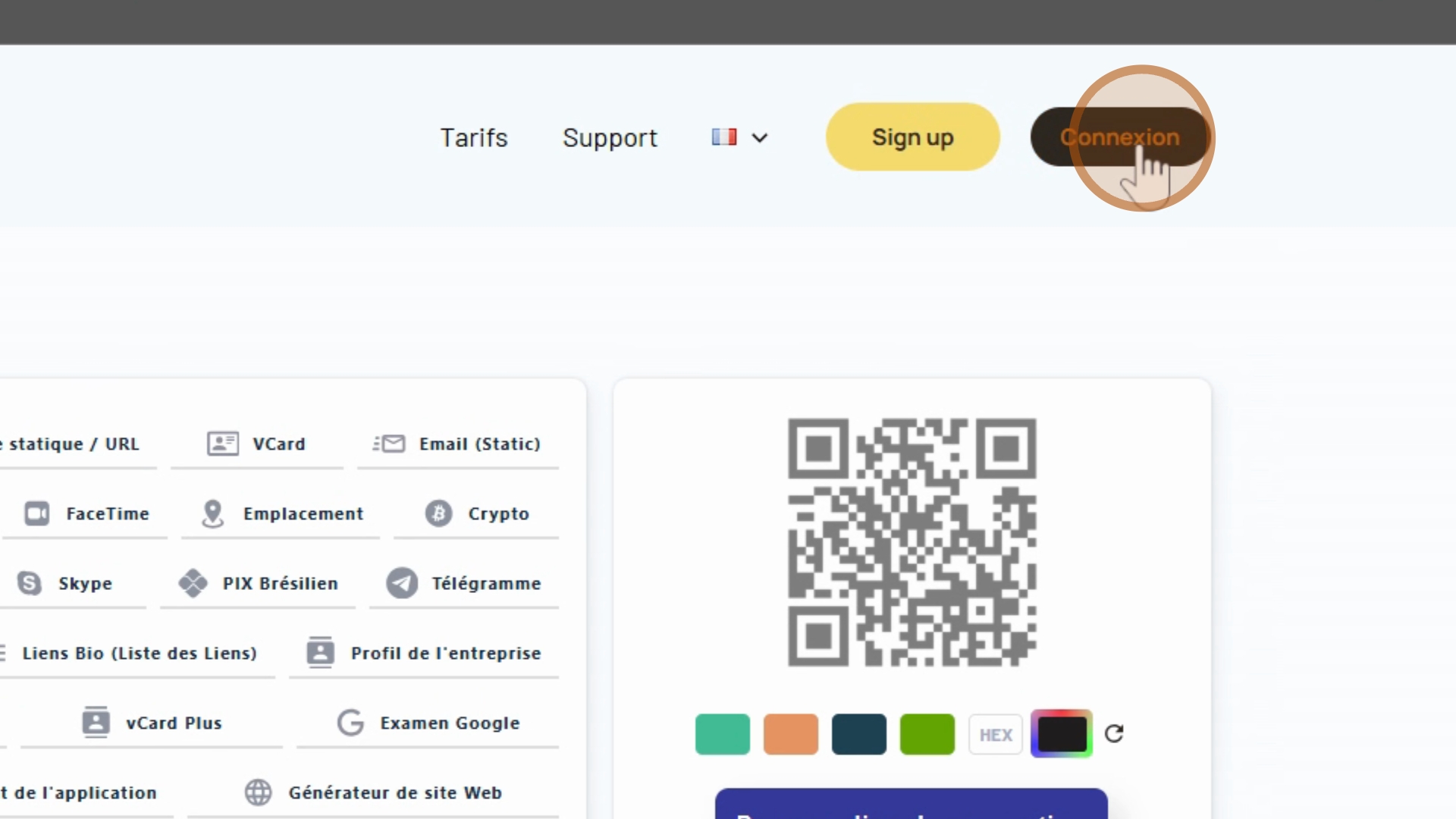
Si vous n'avez pas encore de compte, cliquez sur Sign Up pour en créer un. Si vous avez déjà un compte, cliquez sur Connexion pour vous connecter.
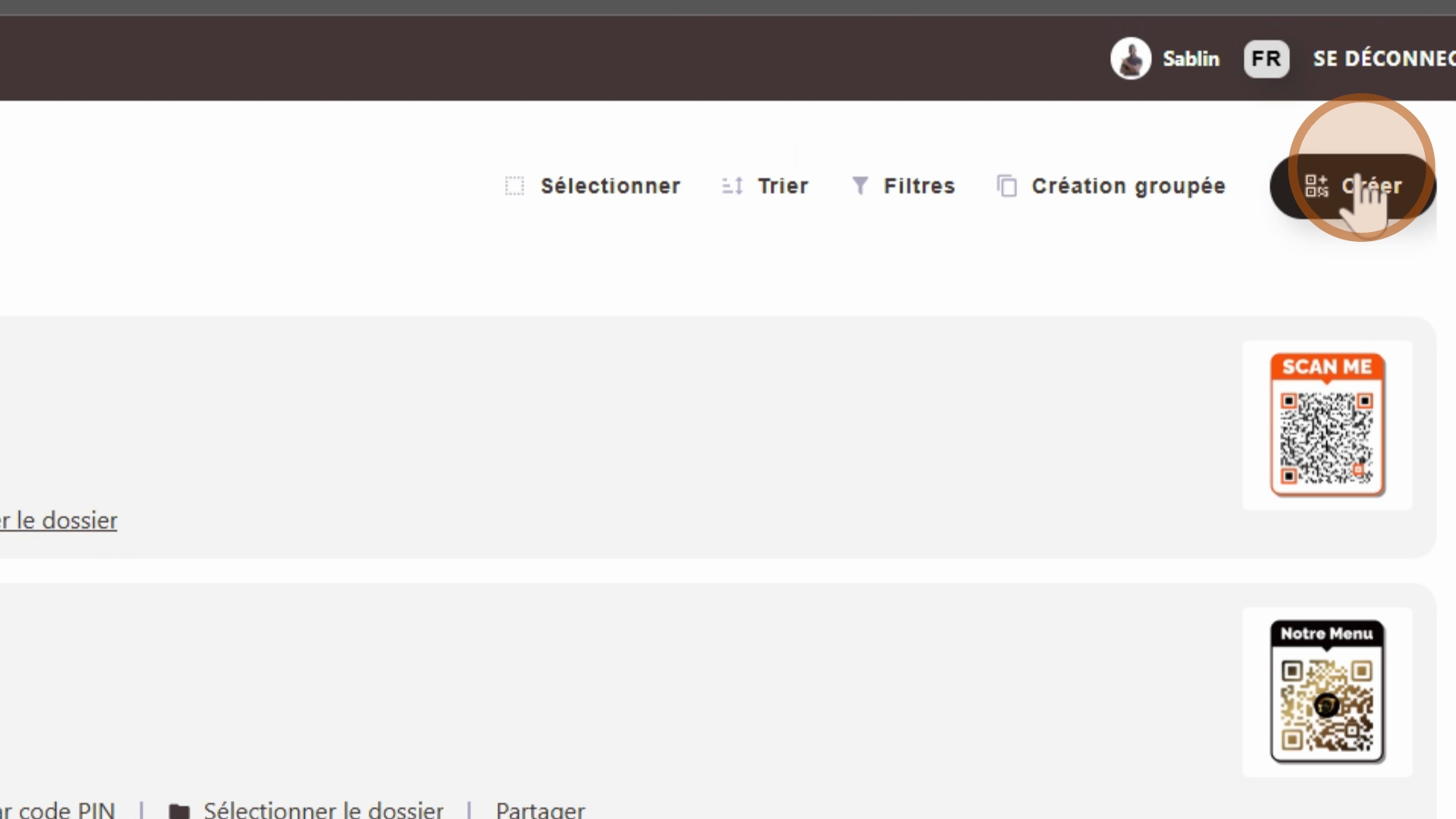
Une fois connecté, cliquez sur Créer un QR code.
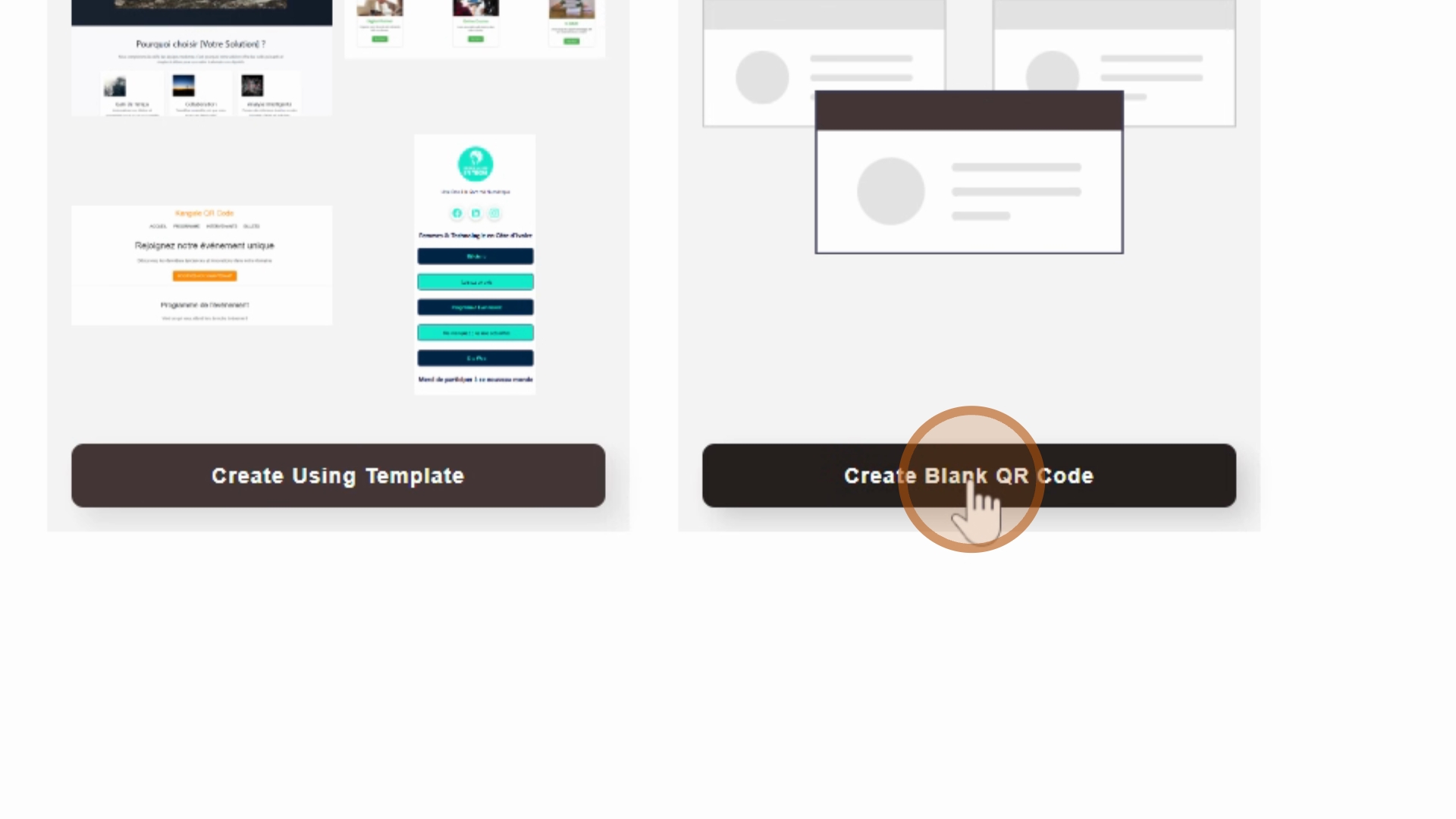
Choisissez de créer un QR code vide.
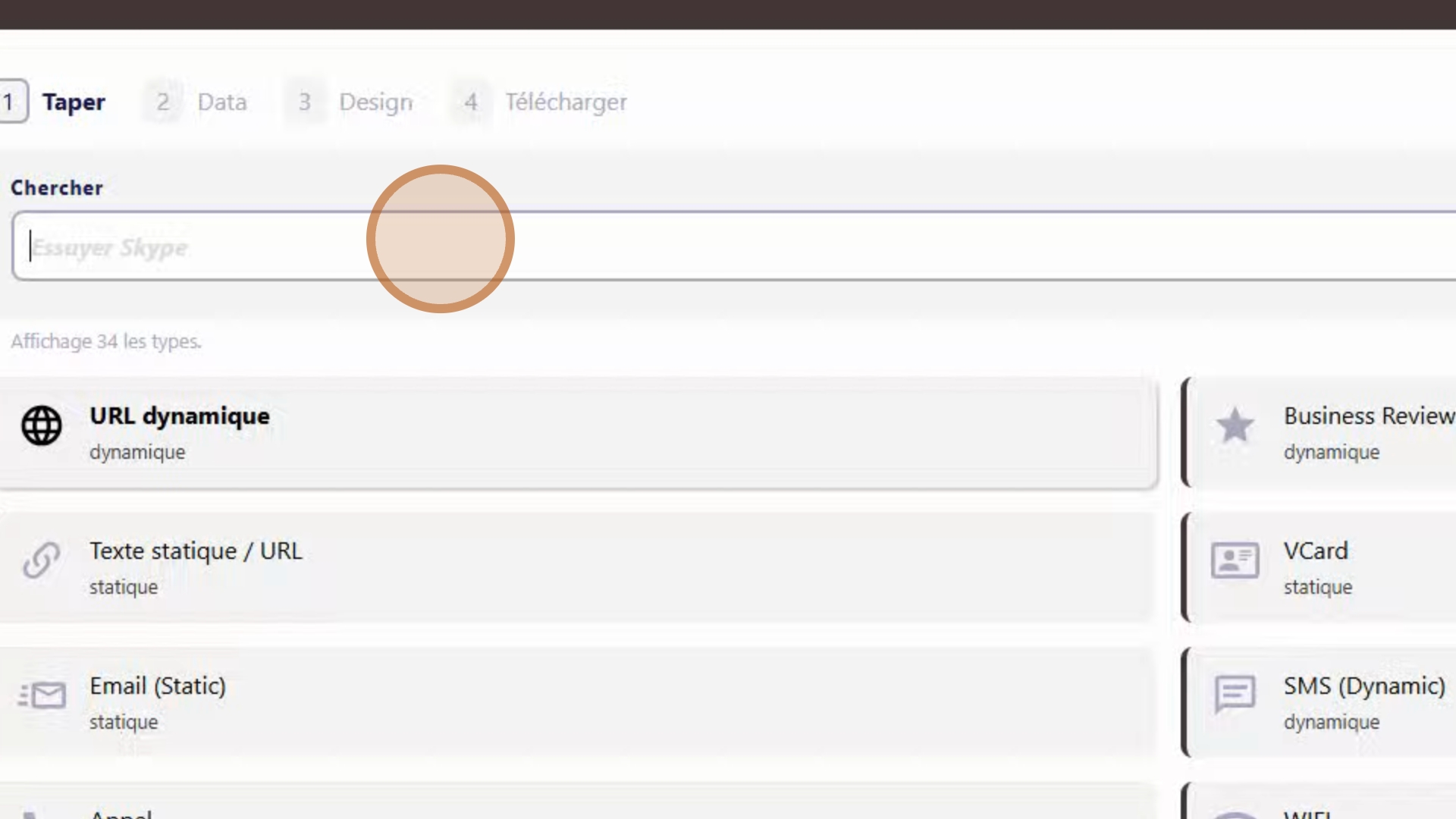
Ensuite, recherchez Google.
Entrez le nom de votre institution, de votre page Google My Business ou de votre Google Profile.
Par exemple, vous pouvez entrer Owono Degato.
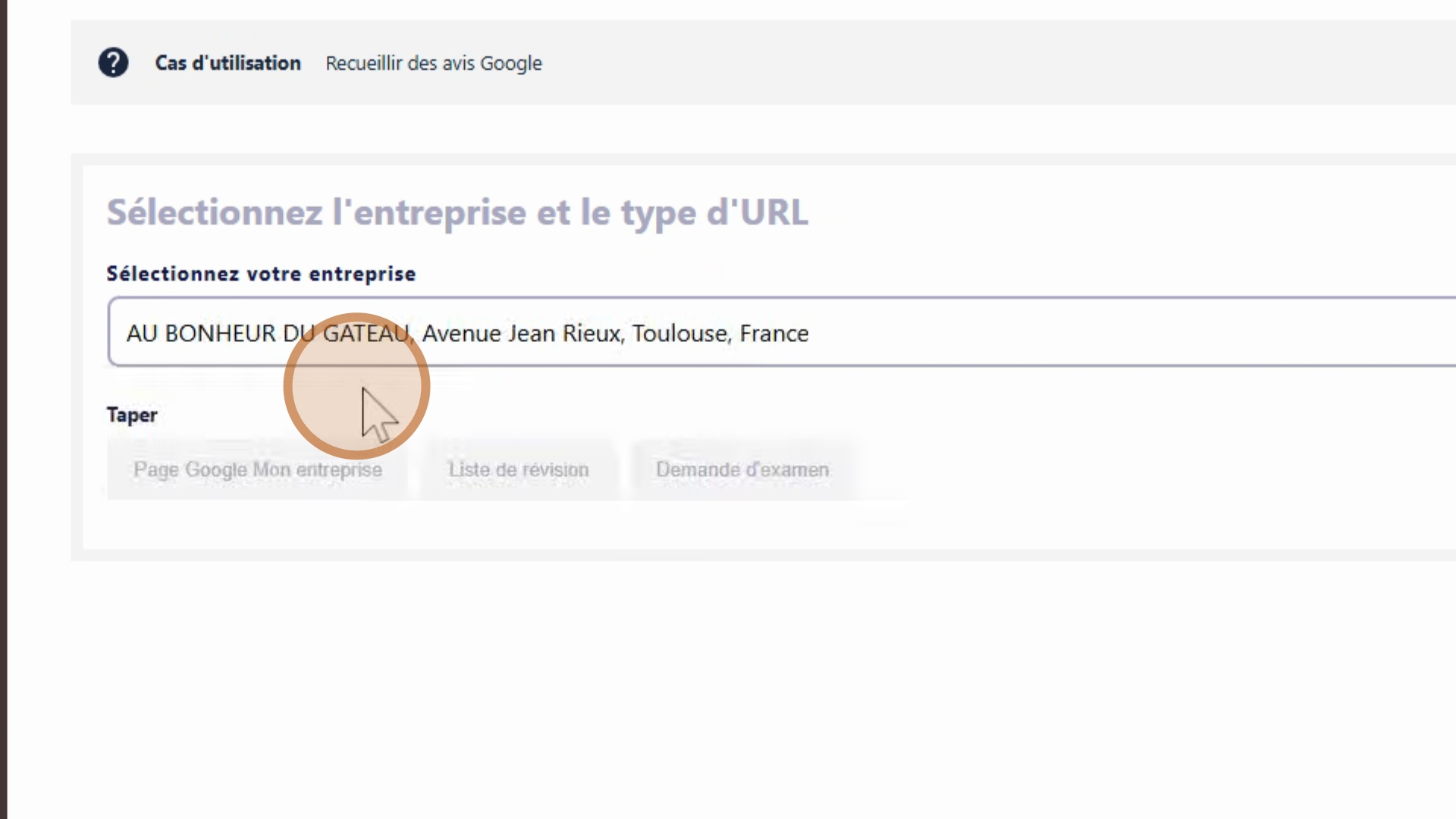
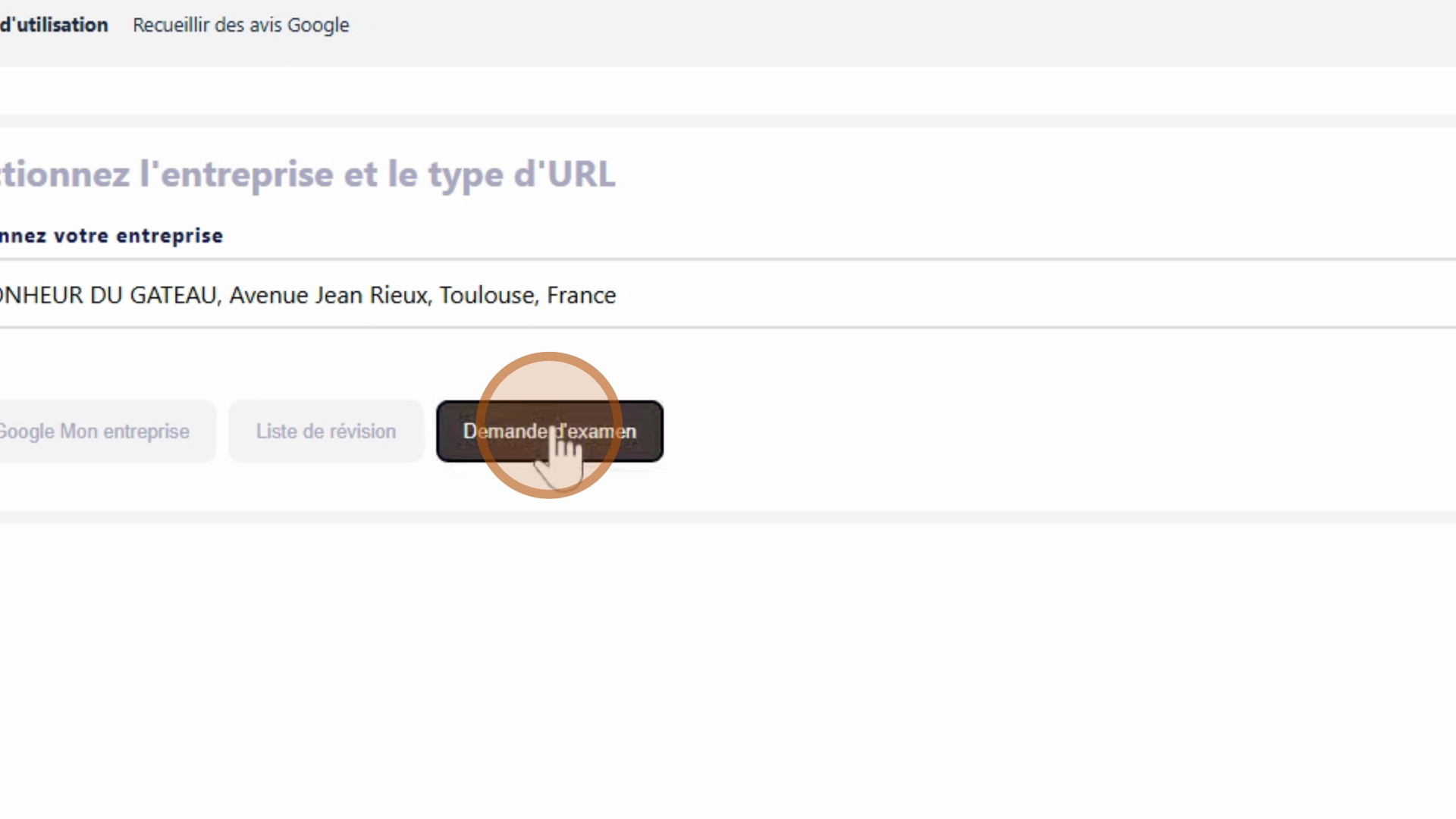
Après sélection, vous indiquerez l'objectif pour lequel vous souhaitez créer le QR code.
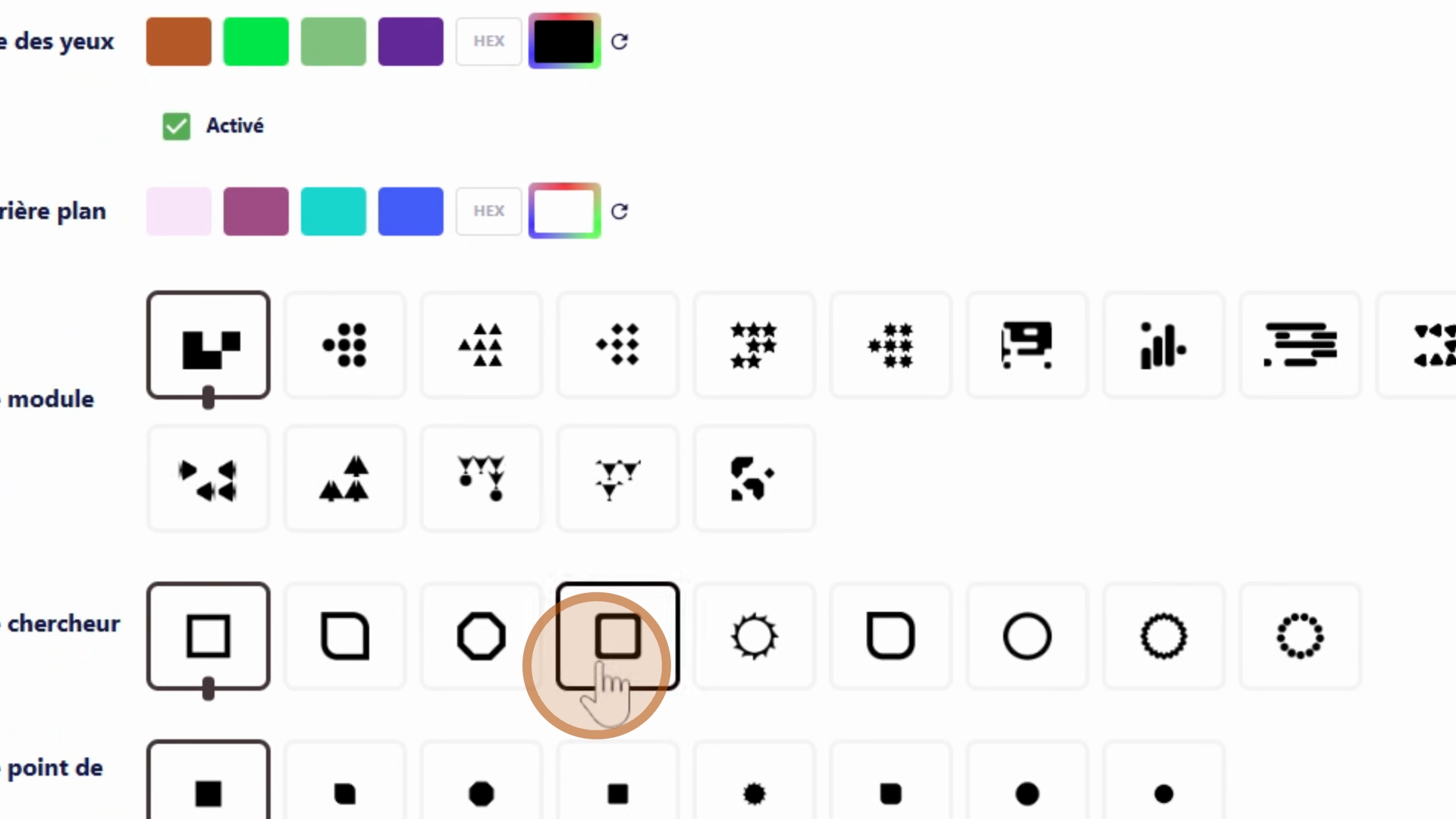
Vous allez maintenant désigner votre QR code en choisissant les couleurs et les modules.
Choisissez le format du QR code que vous souhaitez.
Vous pouvez également choisir un logo.
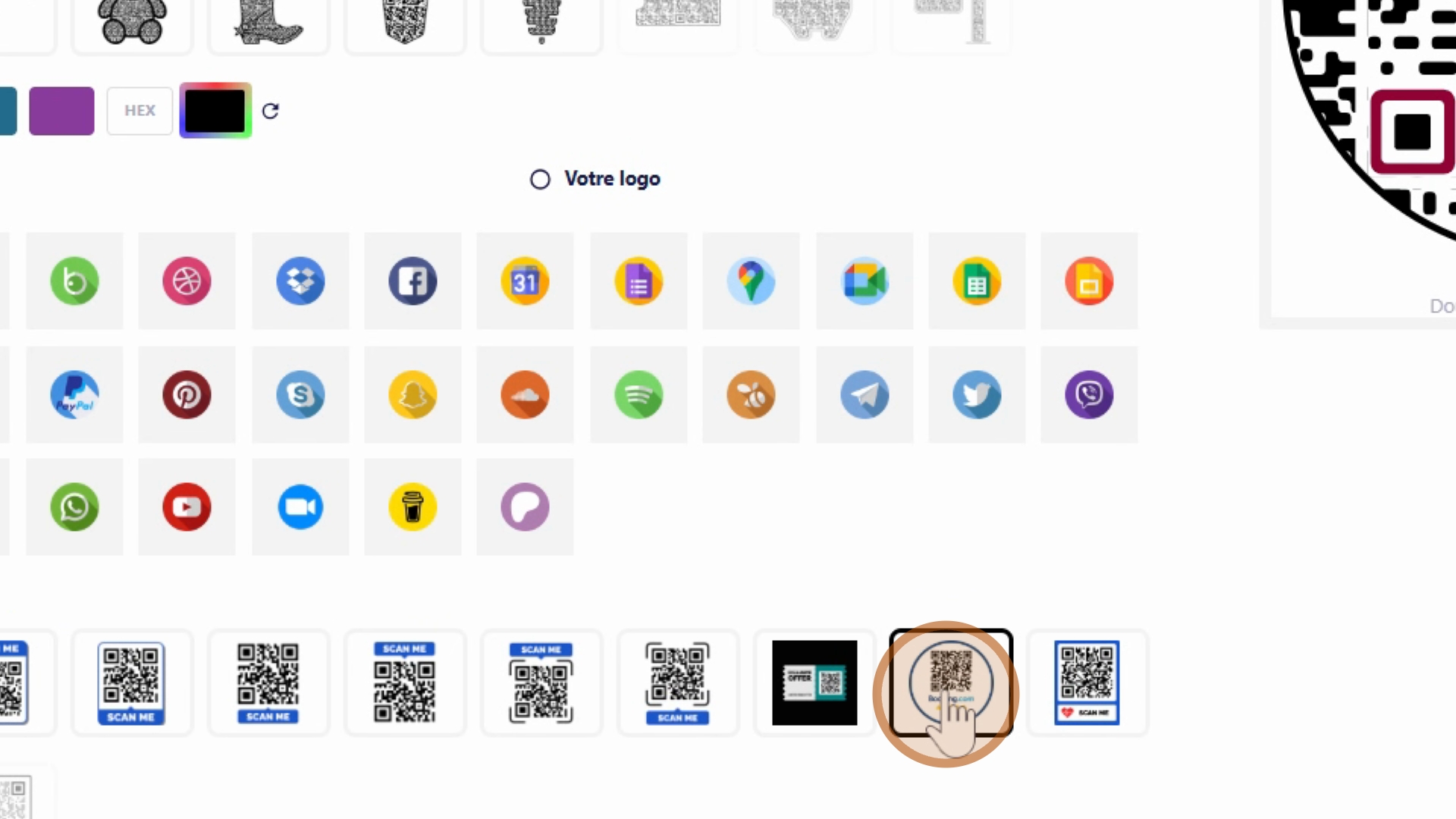
Dans ce cas, choisissez un autocollant David.
Inscrivez que cela concerne Google.
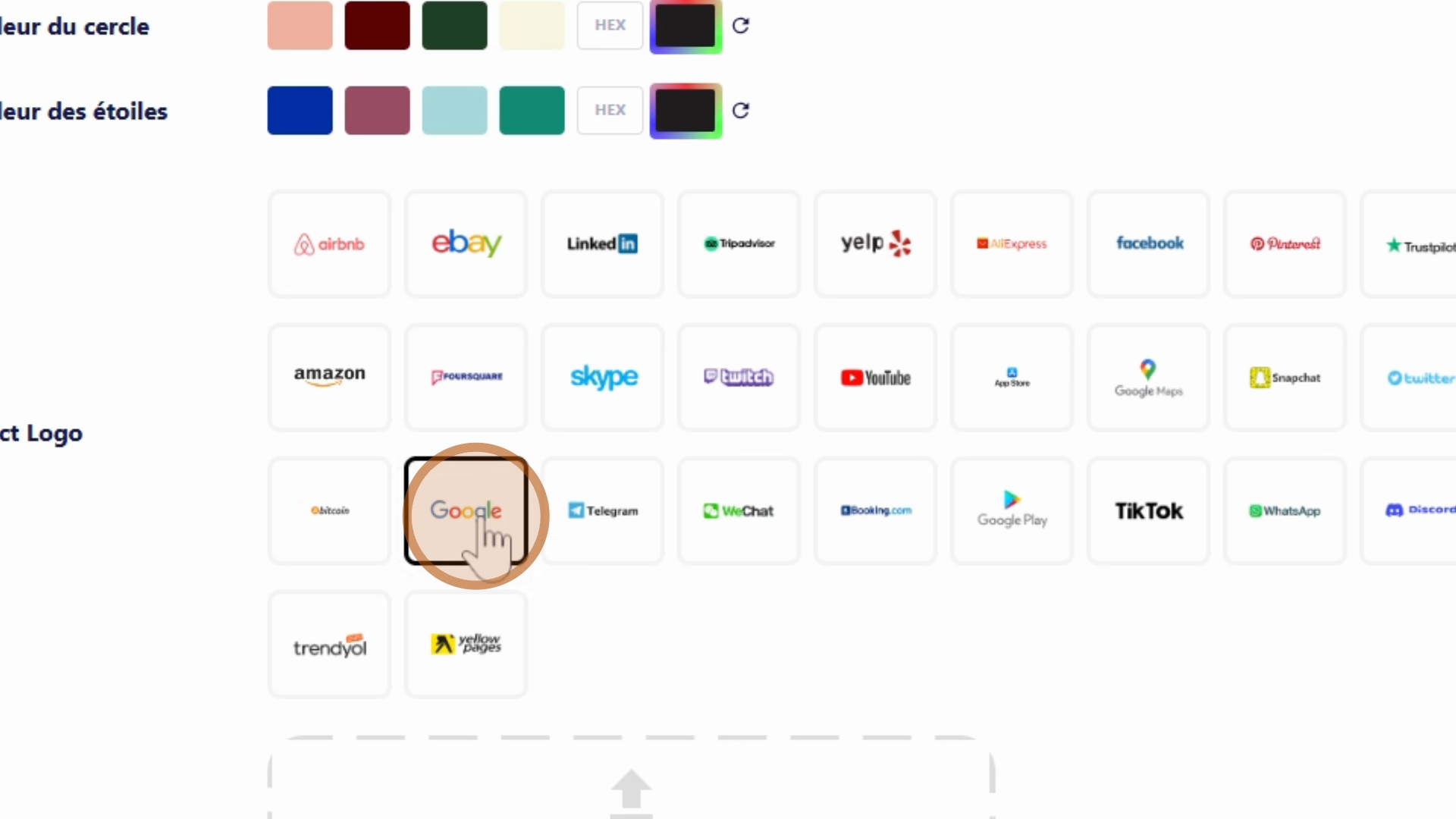
Vous pouvez personnaliser également la couleur des étoiles et le cycle qui entoure les étoiles.
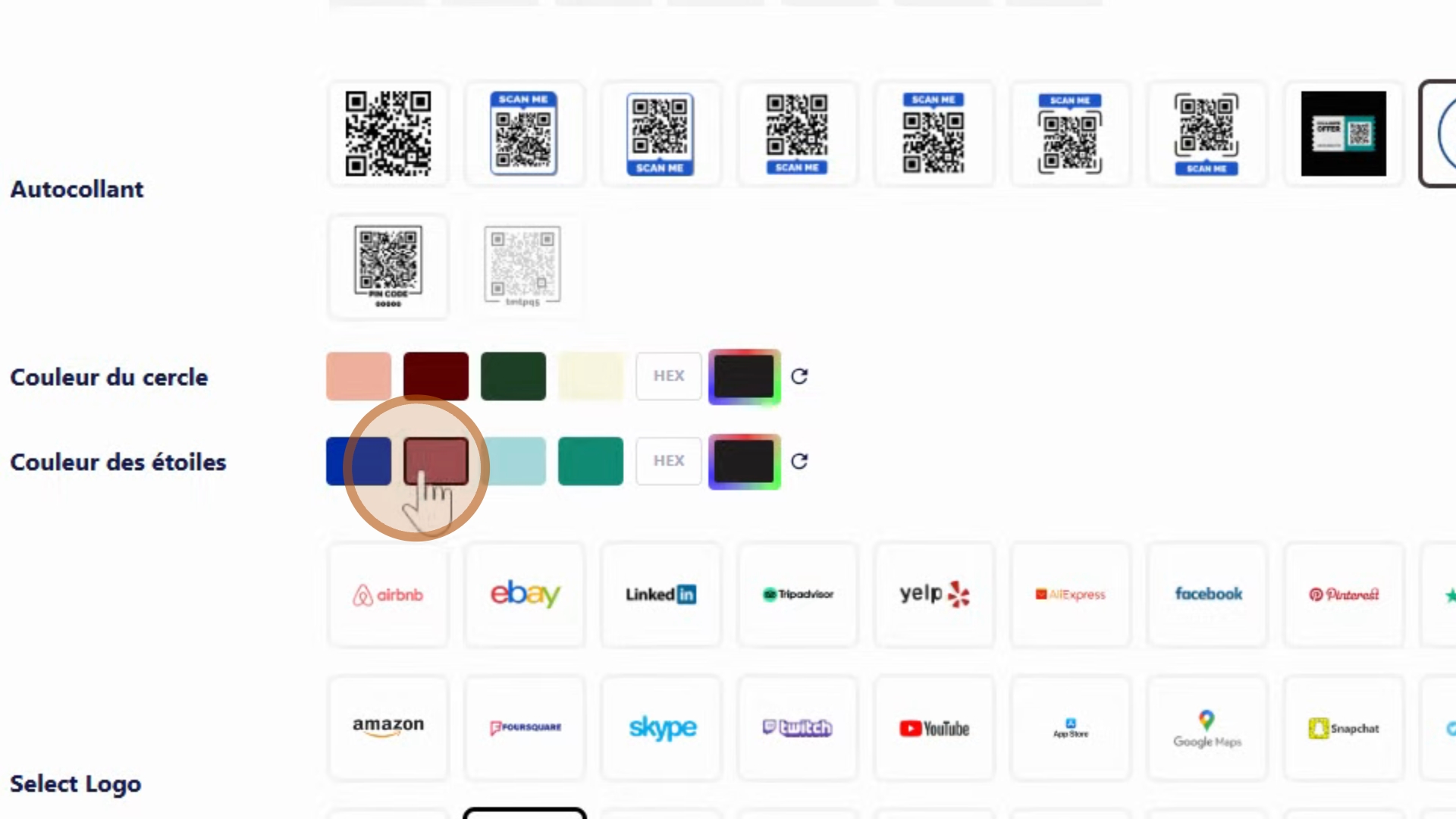
Une fois ces étapes complètes, cliquez sur suivant.
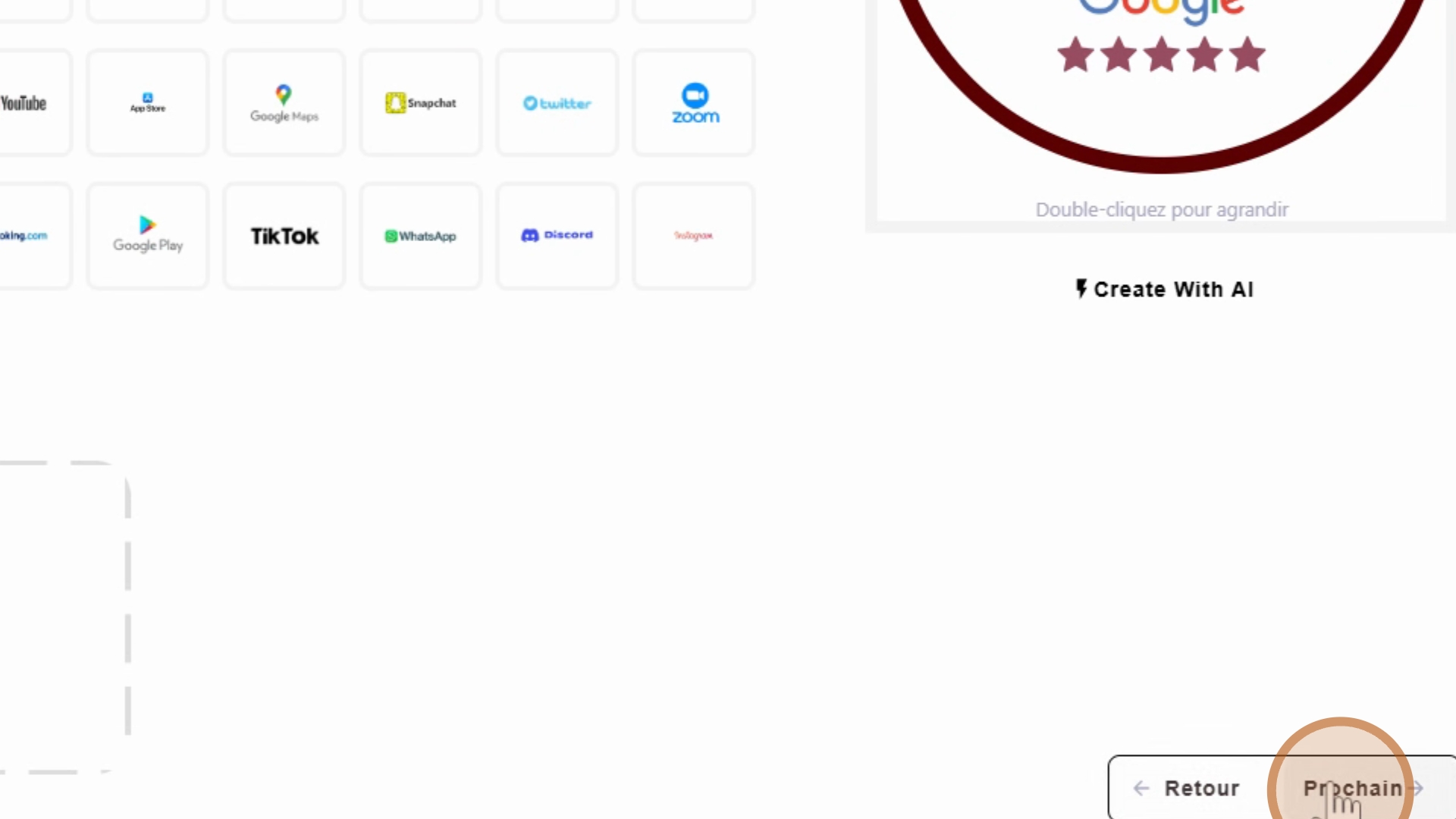
Vous aurez alors directement accès à votre QR code.
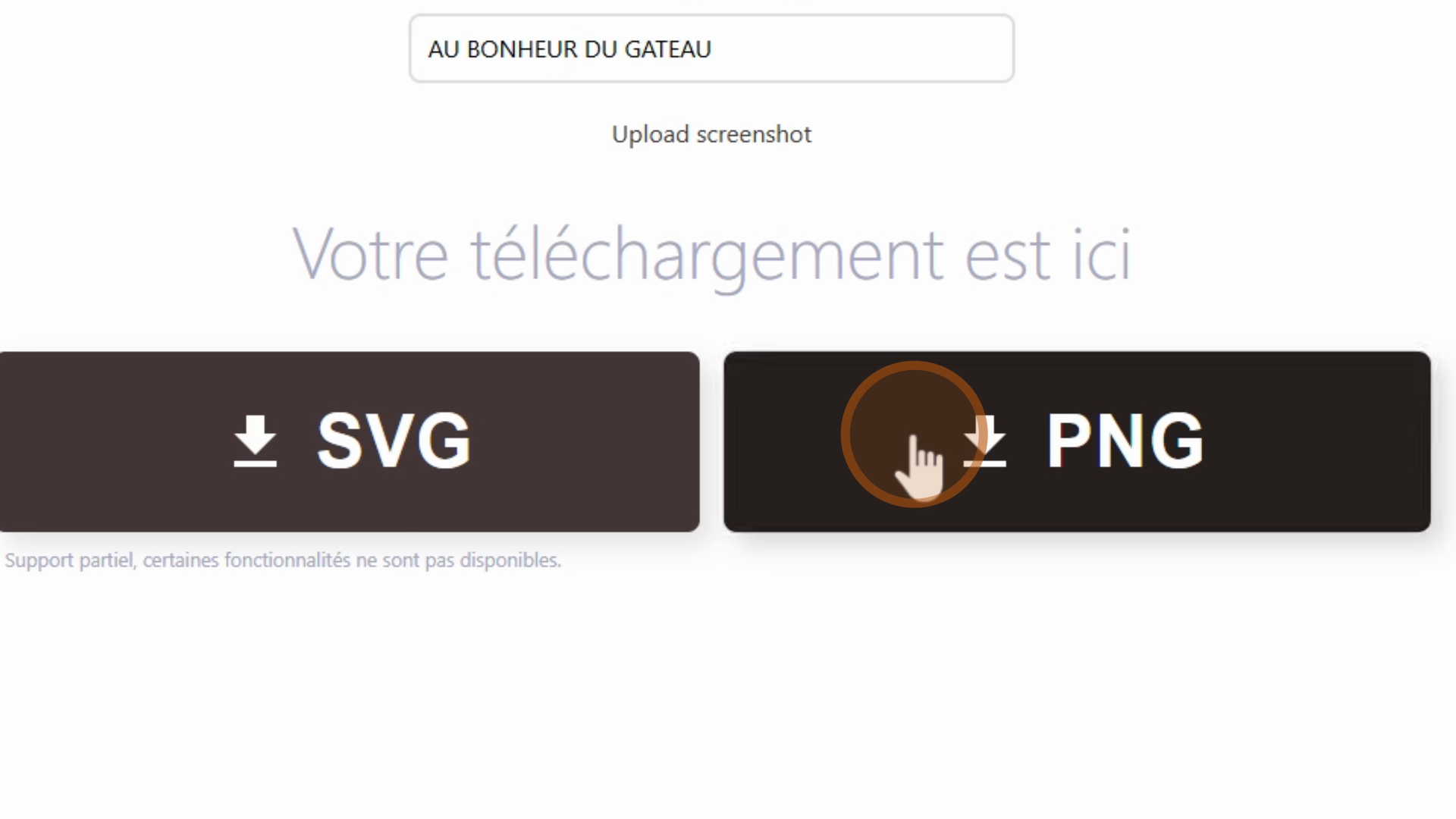
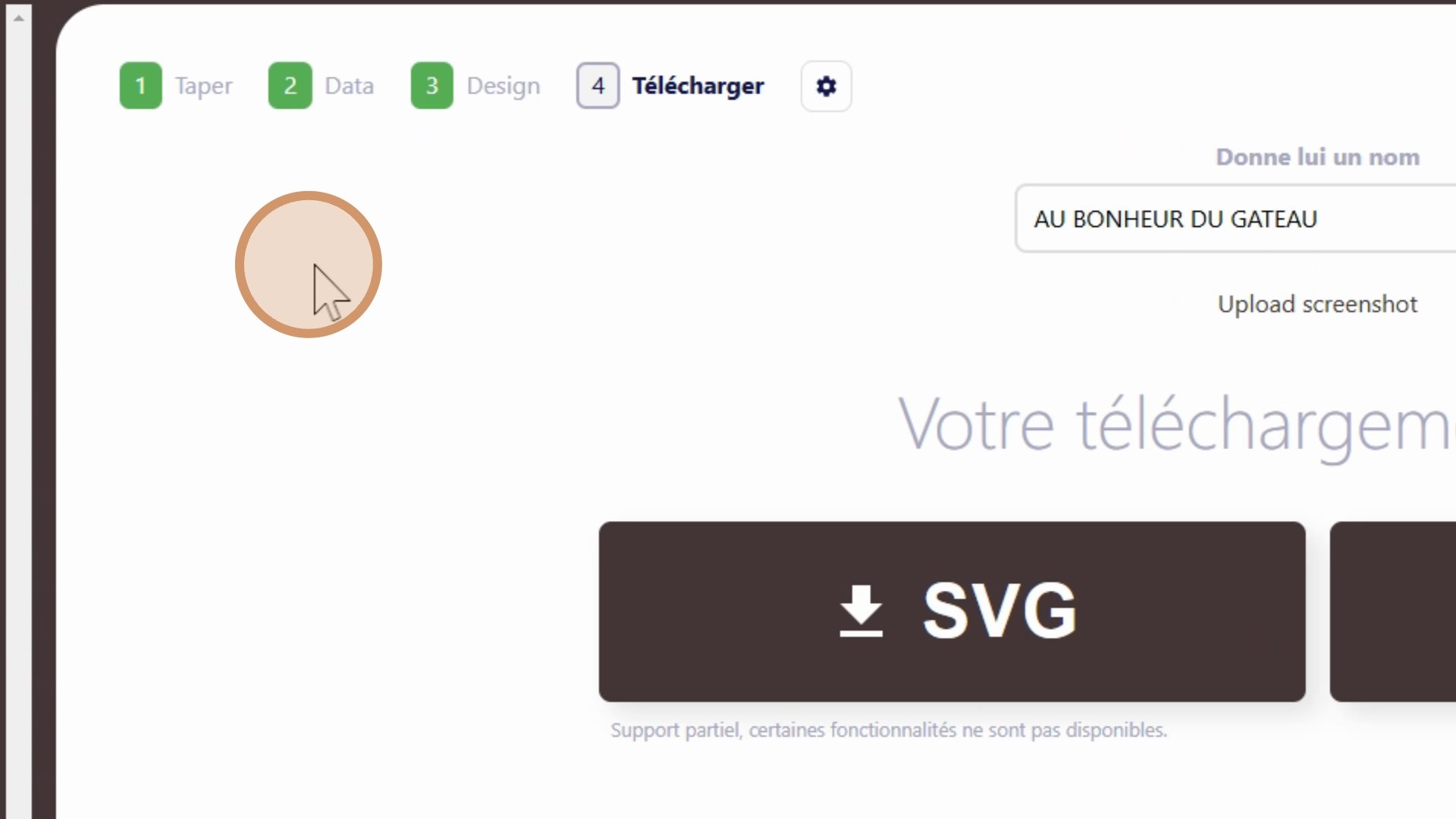
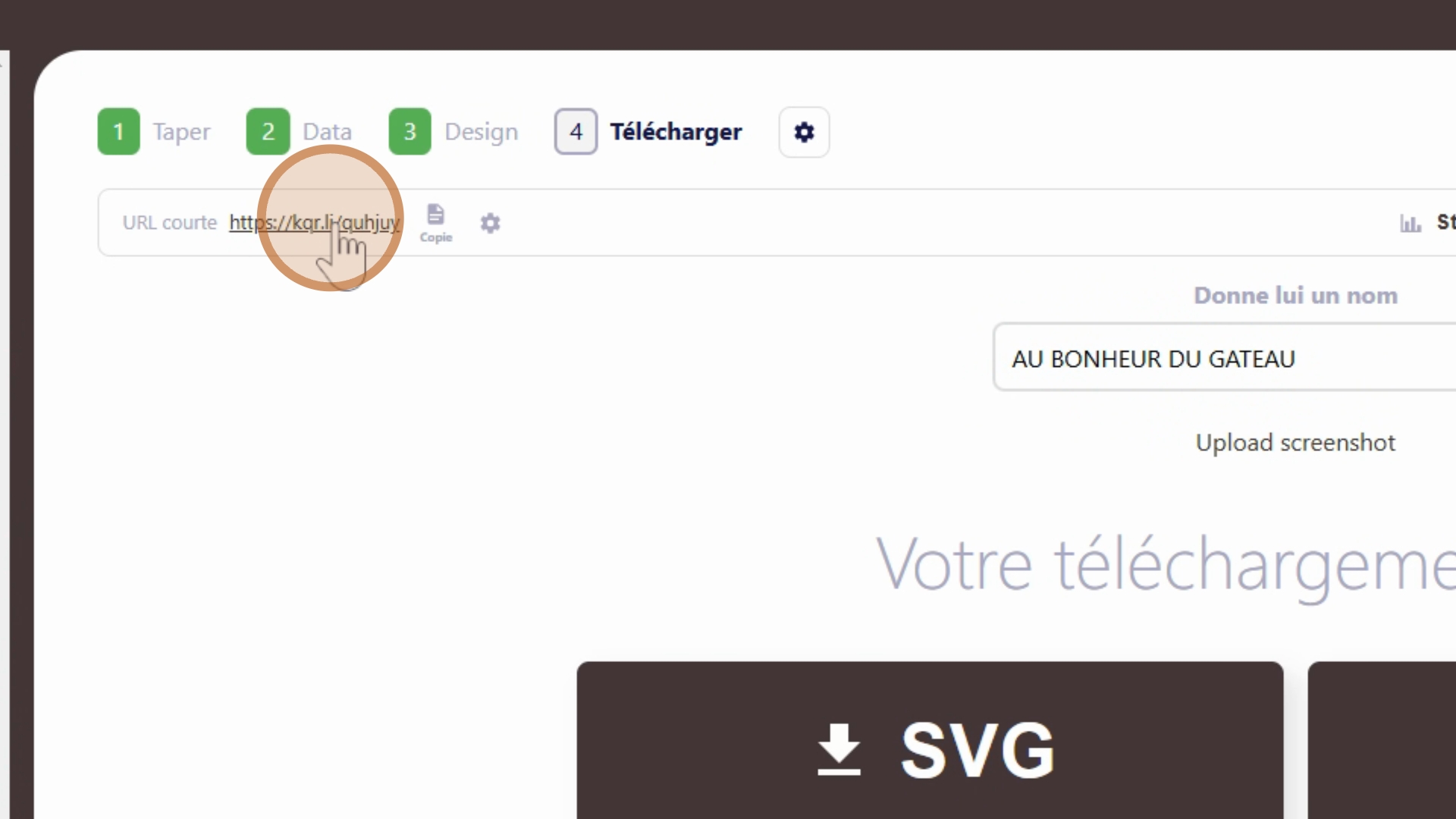
Si le QR code n'a pas de nom, entrez-en un ou modifiez-le selon vos besoins.
Vous pouvez ensuite le télécharger en cliquant sur Télécharger.
Vous aurez accès à votre QR code pour le scanner ou visualiser le résultat.
Cliquez sur le lien pour être redirigé vers la page Google My Business et recevoir le pop-up d'avis.
Enfin, vous pourrez modifier et ajouter immédiatement les avis.
En suivant ces étapes, vous serez en mesure de créer un QR code efficace pour récolter des avis Google.